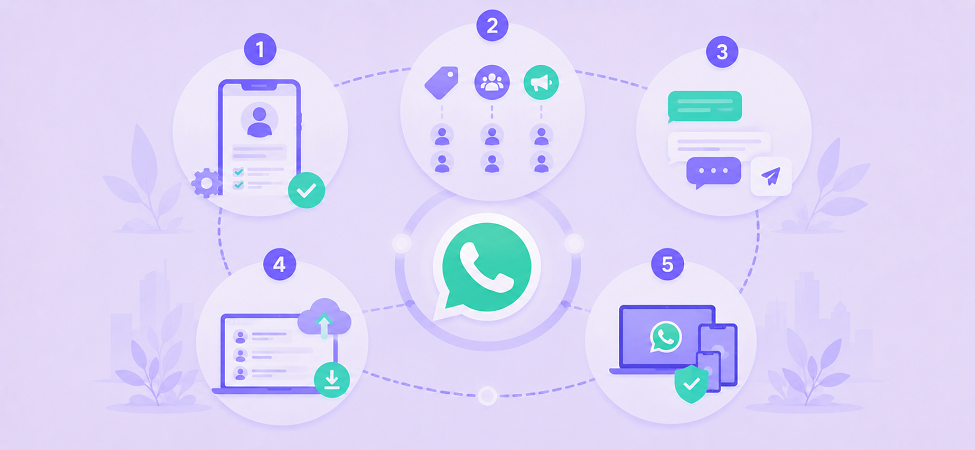
对于外贸业务员来说,每天通过WhatsApp与客户沟通已经成为常态。但如果没有一套清晰的WhatsApp管理方法,很容易出现消息遗漏、回复混乱甚至客户流失。本文将以操作流程为导向,带你逐步完成WhatsApp管理的基础搭建与日常维护。
一、准备工作:账号注册与基础设置
下载与注册WhatsApp Business
进行WhatsApp管理的第一步是选择合适的账号类型。外贸业务建议使用WhatsApp Business(商业版),而非普通版。
1. 在手机应用商店搜索“WhatsApp Business”并安装
2. 打开后,使用公司分配的工作手机号注册(接收短信验证码)
3. 注册完成后,允许读取联系人权限,但不必同步手机通讯录中的所有号码
这一动作的目的是将工作与个人社交分离。
完善商业资料
一个完整的商业资料能提升客户信任感。进入“设置”-“商业工具”-“商业资料”,依次填写:
1. 公司名称:建议使用英文名称,与邮件签名保持一致。
2. 类别:选择“批发商”或“进出口”相关类别。
3. 头像:上传公司Logo或产品实拍图(避免模糊的网图)。
4. 营业时间:标注你当地的工作时间段(如周一至周五 9:00-18:00)。
5. 电子邮箱与地址:至少填写一个联系邮箱。
完成上述操作后,你的WhatsApp就有了标准化的信息展示窗口。每次添加新客户时,对方可直接查看这些信息,减少重复询问。
二、客户分类:标签与列表的实操步骤
创建客户标签体系
无序的WhatsApp管理会浪费大量时间,建议在安装完成后立即建立标签。
操作路径:打开WhatsApp Business,点击右上角“菜单”(三个点)-“商业工具”-“标签”。常见的标签类别包括:
1. 按阶段:初步询价、样品发送、订单确认、售后跟进
2. 按渠道:展会客户、B2B平台、老客户推荐
3. 按语言:西语客户、英语客户
创建好标签后,长按任意对话中的客户,选择“添加标签”即可归类。规范的WhatsApp管理建议每周五下午用10分钟检查本周新增客户是否已打标签。
建立广播列表
广播列表是实现一对多发送但对方不感知彼此的有效工具。操作步骤:
1. 点击“对话”界面右上角的“菜单”图标。
2. 选择“新建广播”。
3. 从联系人列表中选择需要加入的客户(最多256人)。
4. 命名列表(如“欧洲老客户-周报”)。
在广播列表中发送消息时,每个客户都会在个人聊天窗口收到消息。
值得注意的是,只有已将你的号码保存到通讯录的客户才能收到广播;因此,初次添加客户时,可以礼貌地请对方保存你的号码,这是优化WhatsApp管理的一个小技巧。
三、效率提升:快捷回复与消息模板的建立
设置常用快捷回复
外贸日常对话中有大量重复内容(如公司简介、产品目录、付款条款),利用快捷回复功能可以显著加快WhatsApp管理速度。
设置方法:
1. 进入“设置”-“商业工具”-“快捷回复”。
2. 点击“新增快捷回复”,输入短语和对应的完整内容。
示例:
快捷短语:/intro;完整回复内容:Thank you for contacting us. We are a manufacturer of ...
快捷短语:/price;完整回复内容:Could you please share the product model and quantity? I will send you the best price within 2 hours.
快捷短语:/shipping;完整回复内容:Our usual shipping terms are FOB Ningbo. Lead time is 25-30 days after deposit.
使用时,在聊天输入框输入/intro即可快速调出预设内容。这一WhatsApp管理功能能让你在同时跟进多个客户时保持回复专业度。
建立首次问候模板
对于新添加的客户,建议设置一个标准化的首次问候模板,避免每次重新编辑。
模板可以包含:
1. 自我介绍(姓名、职位)
2. 公司业务范围
3. 邀请对方分享需求或产品兴趣
4. 提示已保存对方号码
例如:“Hi [Name], this is Alex from XYZ Co., Ltd. We supply [product category]. Could you let me know which items you are interested in? I’ve saved your number, and you can reply to me directly. Have a great day!”
将模板保存在手机备忘录中,需要时复制粘贴,虽然不如快捷回复方便,但也是WhatsApp管理的实用补充。
四、数据安全:聊天记录备份与导出方法
设置自动备份
聊天记录中往往包含PI、价格等关键信息,为防止手机丢失或损坏,应在WhatsApp管理中开启自动备份。
操作步骤:
1. 进入“设置”-“聊天”-“聊天备份”。
2. 选择备份频率(建议“每天”)。
3. 选择备份到Google Drive(安卓)或iCloud(苹果)。
4. 确保备份包含视频(或仅备份照片,根据存储空间决定)。
完成设置后,即使更换手机,登录同一账号也能恢复对话记录,建议每月手动检查一次上次备份时间,确保WhatsApp管理的数据安全环节无疏漏。
导出特定客户聊天记录
当需要将客户沟通细节转交给同事或存档时,可以导出聊天记录。
方法:
1. 进入与该客户的对话界面。
2. 点击右上角“菜单”-“更多”-“导出聊天记录”。
3. 选择“无媒体文件”或“附加媒体文件”(文件会较大)。
4. 导出为.txt或.zip文件,通过邮件或云盘分享。
注意:导出文件包含全部文本信息,涉及客户隐私,应仅在内部使用,规范的WhatsApp管理会要求导出的文件在7天内删除或加密存储。
五、日常维护:多设备登录与账号检查
关联电脑端或平板
为了在办公时更高效地回复客户,可以将WhatsApp Business关联到电脑浏览器或桌面应用。
操作流程:
1. 在电脑上访问 web.whatsapp.com。
2. 在手机WhatsApp中点击“设置”-“已关联设备”-“关联设备”。
3. 扫描电脑屏幕上的二维码。
4.关联成功后,电脑端会同步所有对话。
这一WhatsApp管理方式允许你使用键盘快速输入长段落,尤其适合需要发送详细报价说明的场景。
注意:离开工位时记得退出电脑端或锁定屏幕,防止信息被他人看到。
每月检查已关联设备
为了防止旧设备残留登录权限,建议将检查“已关联设备”纳入WhatsApp管理的月度清单。
路径:“设置”-“已关联设备”,查看列表中的设备名称和最后活跃时间。对于不认识的设备或已不再使用的旧手机,点击设备名称后选择“退出”。这个简单的操作能有效降低账号被盗用的可能性。
结语
上述实操步骤涵盖了从注册、分类、快捷回复到备份和设备管理的WhatsApp管理全流程,你不需要一次性完成所有设置,可以根据当前的业务痛点选取2-3项优先执行。例如,如果你经常忘记回复客户,可以先建立标签体系和广播列表;如果你觉得消息重复录入繁琐,则先设置快捷回复。
持续的、小幅度的WhatsApp管理优化,会逐渐体现在客户响应速度和订单转化上。