


使用教程
用户操作指南
WhatsApp 企业号注册
潜在客户管理
客户挖掘功能
WhatsApp营销功能
此分类下共有 1 篇教程
如何在Geeksend中使用WhatsApp营销功能邮件营销功能
自有邮箱配置
此分类下共有 18 篇教程
如何在Geeksend设置密件抄送功能如何设置您的自定义跟踪域名如何在 Geeksend 中使用邮箱别名如何将 SMTP 电子邮箱帐户连接到 Geeksend 上如何将 Gmail 帐户连接到 Geeksend 自有邮箱中如何将 QQ 邮箱帐户连接到 Geeksend 自有邮箱中如何将163邮箱帐户连接到Geeksend自有邮箱中如何将阿里云帐户连接到 Geeksend如何将 Amazon WorkMail 连接到 Geeksend如何将 SendGrid SMTP 连接到 Geeksend如何将 Namecheap(Private Email)连接到 Geeksend如何将 GoDaddy 邮箱帐户连接到 Geeksend如何将 Hostinger 邮箱帐户连接到 Geeksend如何将 Mailgun SMTP 连接到 Geeksend如何将 IONOS 电子邮箱连接到 Geeksend如何将 Titan 邮箱连接到 Geeksend如何将您的 Locaweb 电子邮箱帐户连接到 Geeksend如何将 Amazon SES 连接到 Geeksend轻邮箱功能
此分类下共有 1 篇教程
如何使用轻邮箱功能快速发送电子邮件短信营销功能
此分类下共有 1 篇教程
如何使用短信营销功能触达客户邮箱验证功能
如何使用邮件营销功能触达客户
 撰写者Geeksend
字号调节
了解如何完成创建和启动邮件营销活动的过程。
步骤一: 创建序列邮件
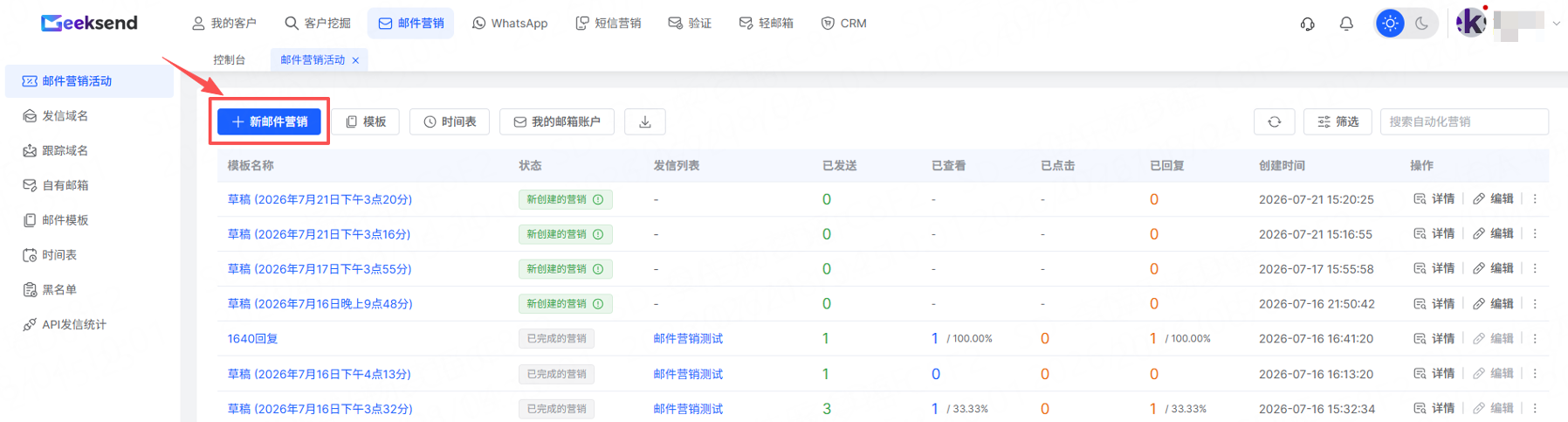
1. 跳转到邮件营销页面。
2. 点击“+ 新邮件营销” 按钮。
3. 拖放四个基本组件(电子邮件、触发器、延迟、目标)至编辑器中创建邮件流程或序列邮件。
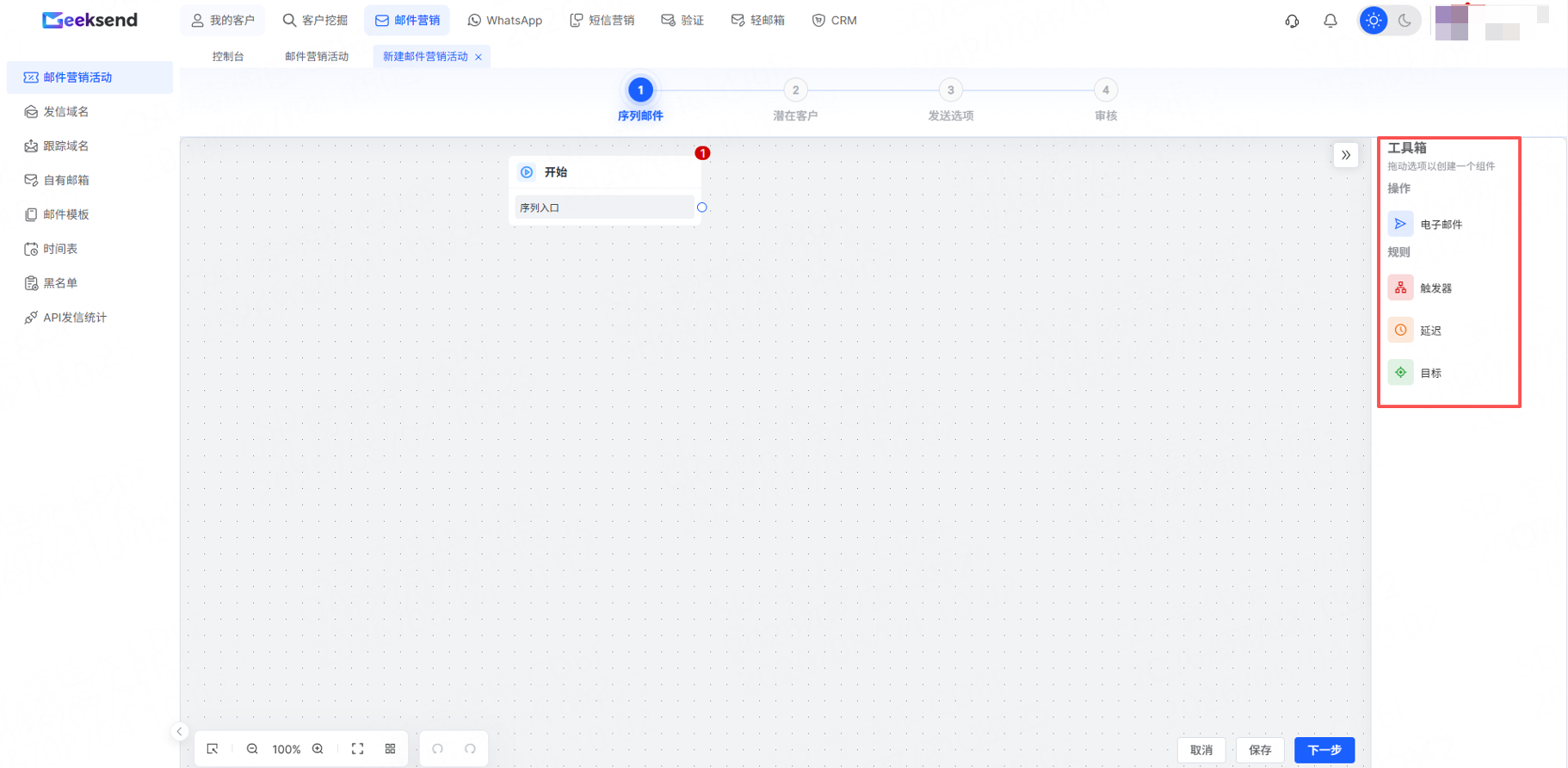
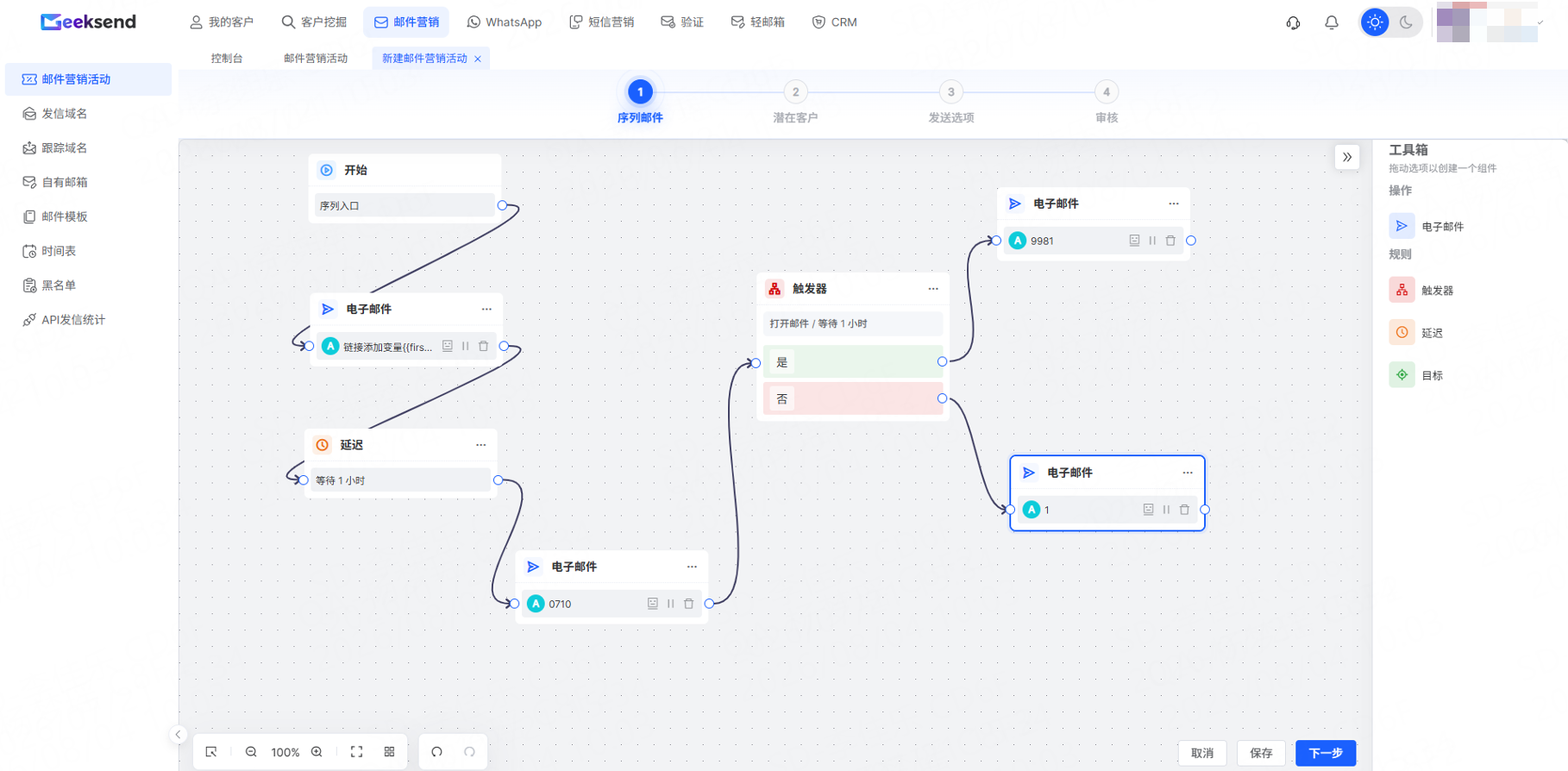
4. 点击“开始”组件的右侧圆圈,拖拽至下一个组件左侧圆圈,释放鼠标即可自动连接。
5. 若要删除组件,点击要删除组件的右上角详情图标,然后点击垃圾桶图标即可。
以下是如何构建电子邮件序列的示例:
步骤 2: 设置潜在客户
添加邮件销收件人并调整相关设置。
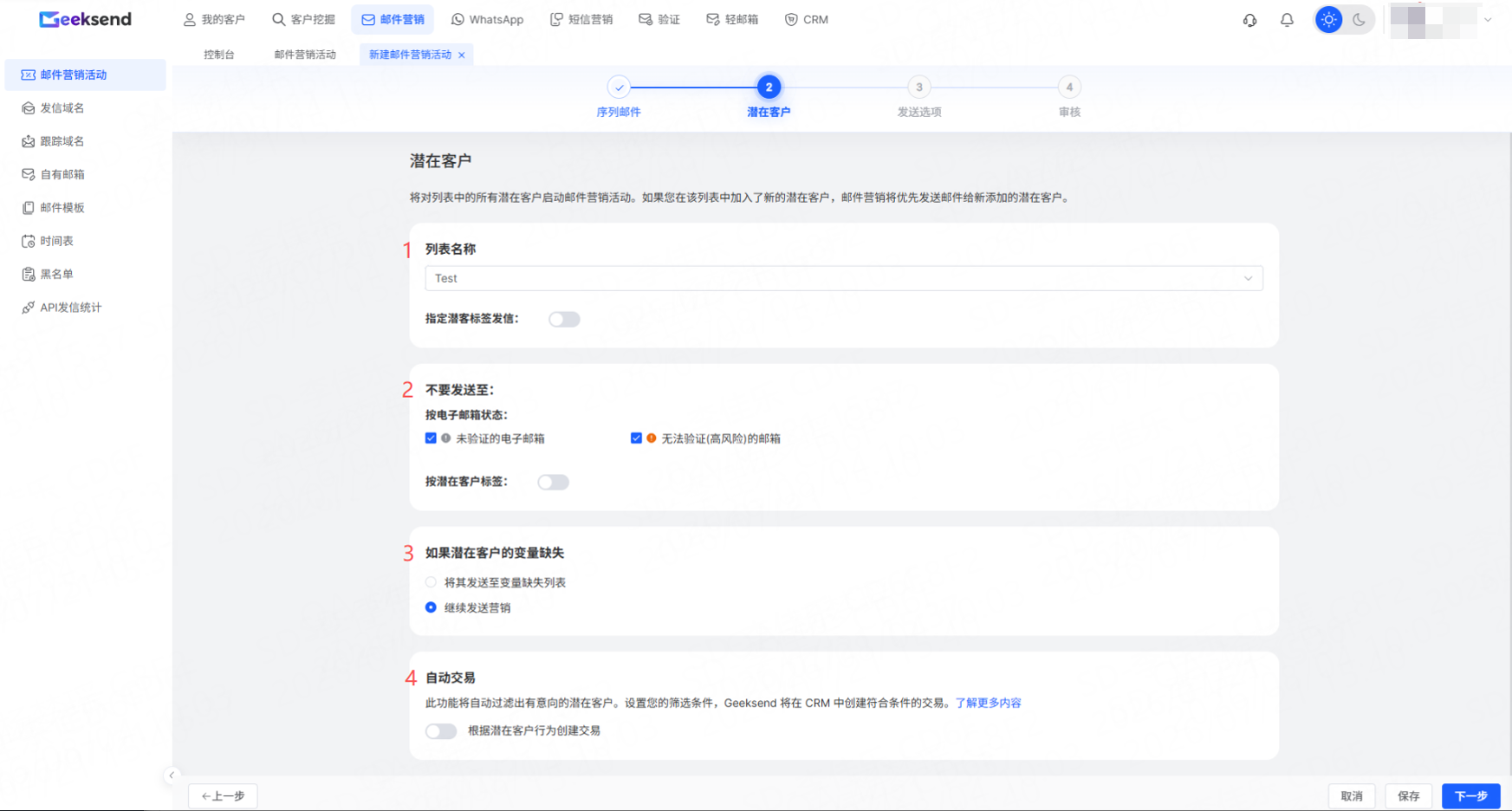
① 选择客户列表
② 选择“不要发送至”选项
如果勾选这两个选项,只会给有效邮箱(经过Geeksend验证后结果为有效的邮箱)发送营销邮件。
(默认不给无效邮箱发送邮件)
③ 如果潜在客户变量缺失(二选一)
◆ 将其发送至变量缺失列表
◆ 继续营销
步骤 3: 设置发送选项
选择用于进行邮件自动化营销的邮箱帐户、指定跟踪设置、设置营销活动时间表和营销持续时间。
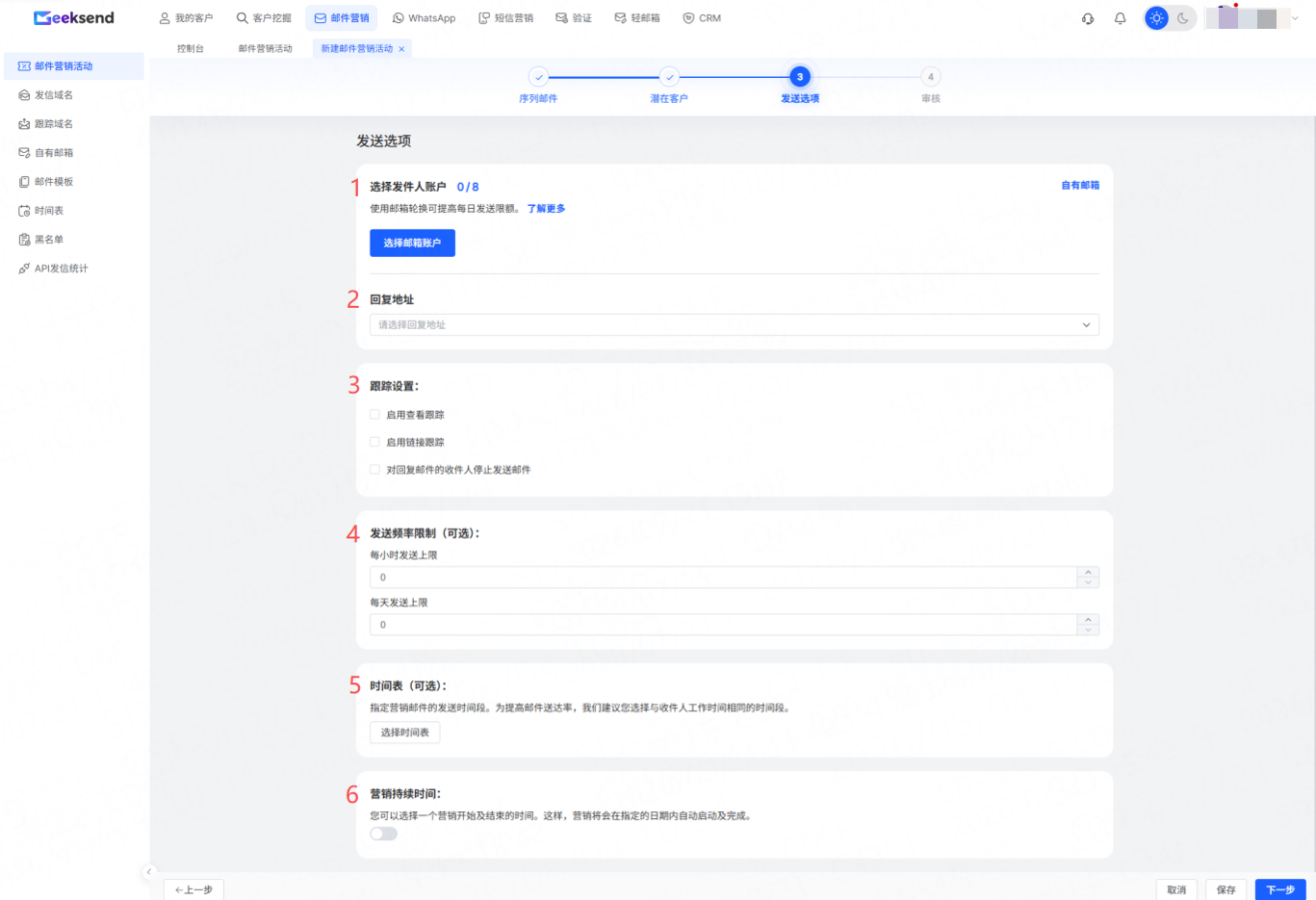
① 选择发件人帐户
请选择一个合适的邮箱帐户,以适配您每日预计的发送量和收件人数量要求。
② 选择回复地址
回复地址可与发件人账户不一致
③ 选择跟踪内容
启用对链接点击(需自行配置链接)和邮件查看(即打开邮件)的跟踪,可以帮助您了解收件人互动度。
如果您不勾选“对回复邮件的收件人停止发送邮件”,潜在客户即使回复了初始邮件,他们任然会收到后续营销邮件。
④ 限制发送频率(非必选项)
⑤ 设定时间表(非必选项)
您可以选择发送活动电子邮件的日期和时间。
⑥ 营销持续时间(非必选项)
步骤 4: 审核活动
1. 在营销名称中点击“编辑”自定义命名您的营销活动。
2. 审核您的邮件序列,并仔细检查所有设置。
3. 如果需要进行更改,可以返回前面的步骤。
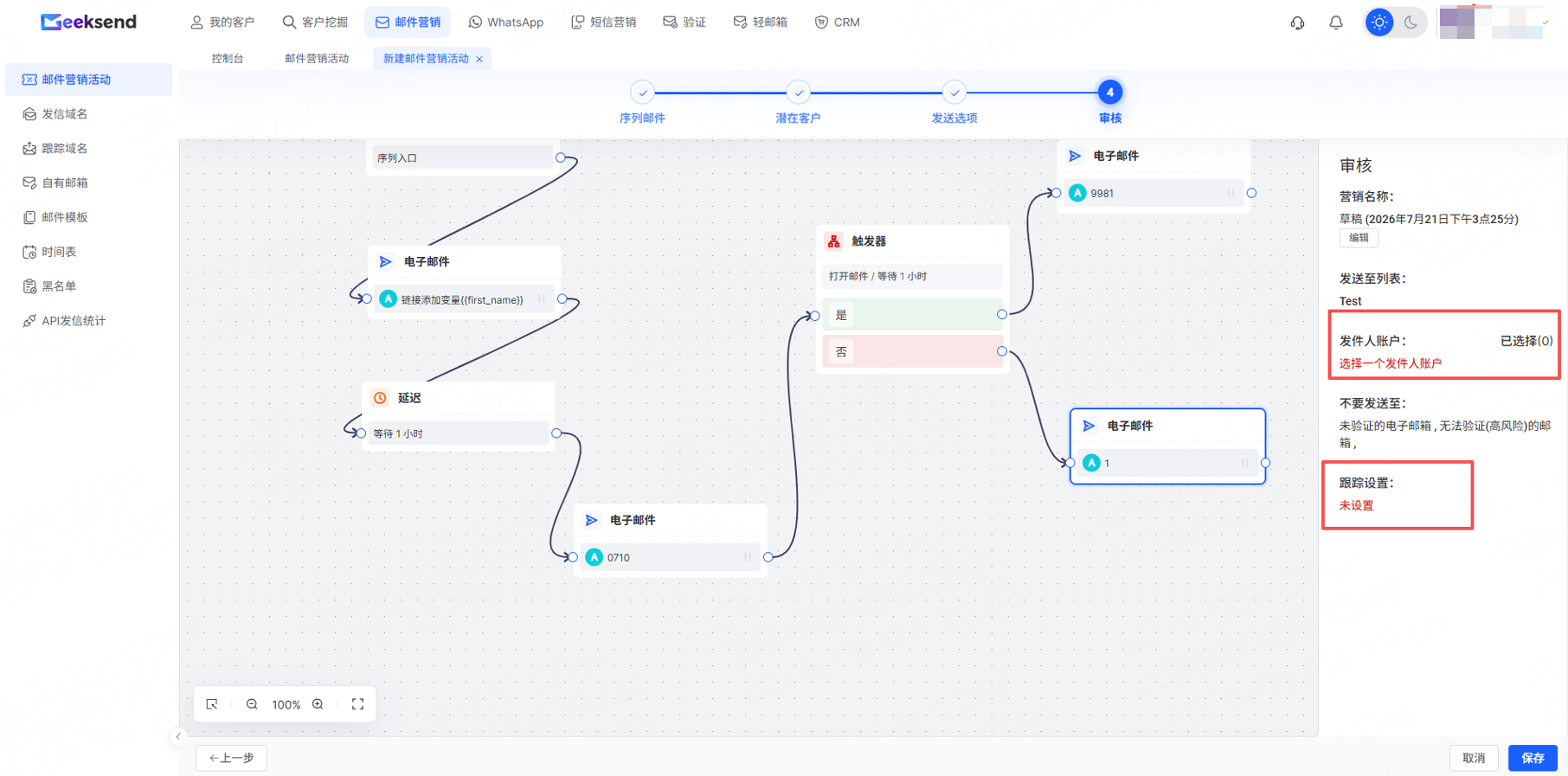
5. 当一切准备就绪时,点击右下角的“保存”,启动营销活动!
了解在发送电子邮件营销时所收集的指标,以及如何监控这些指标»»。
关于电子邮件内容限制的说明
请记住,您的邮件内容应该遵循特定的规定。
如果您的邮件内容涉及以下主题之一,您的营销可能会被禁止启动:
1.贷款优惠
2.销售联系人列表或数据库
3.在线赌场促销
4.成人相关内容
如果您的活动中的邮件内容被认为不适当、可疑、冒犯或违反 GDPR、CAN-SPAM法案、CCPA 等法规,在您澄清之前,我们保留暂停您的活动的权利,不适当的内容可能会导致活动暂停。
如果您对上述内容有任何问题,欢迎随时通过 sevice@geeksend.com 给我们发送邮件或通过点击右上角的客服头像进行咨询。
如何使用邮件营销功能触达客户
撰写者Geeksend了解如何完成创建和启动邮件营销活动的过程。
步骤一: 创建序列邮件
1. 跳转到邮件营销页面。
2. 点击“+ 新邮件营销” 按钮。
3. 拖放四个基本组件(电子邮件、触发器、延迟、目标)至编辑器中创建邮件流程或序列邮件。
4. 点击“开始”组件的右侧圆圈,拖拽至下一个组件左侧圆圈,释放鼠标即可自动连接。
5. 若要删除组件,点击要删除组件的右上角详情图标,然后点击垃圾桶图标即可。
以下是如何构建电子邮件序列的示例:
步骤 2: 设置潜在客户
添加邮件销收件人并调整相关设置。
① 选择客户列表
② 选择“不要发送至”选项
如果勾选这两个选项,只会给有效邮箱(经过Geeksend验证后结果为有效的邮箱)发送营销邮件。
(默认不给无效邮箱发送邮件)
③ 如果潜在客户变量缺失(二选一)
◆ 将其发送至变量缺失列表
◆ 继续营销
步骤 3: 设置发送选项
选择用于进行邮件自动化营销的邮箱帐户、指定跟踪设置、设置营销活动时间表和营销持续时间。
① 选择发件人帐户
请选择一个合适的邮箱帐户,以适配您每日预计的发送量和收件人数量要求。
② 选择回复地址
回复地址可与发件人账户不一致
③ 选择跟踪内容
启用对链接点击(需自行配置链接)和邮件查看(即打开邮件)的跟踪,可以帮助您了解收件人互动度。
如果您不勾选“对回复邮件的收件人停止发送邮件”,潜在客户即使回复了初始邮件,他们任然会收到后续营销邮件。
④ 限制发送频率(非必选项)
⑤ 设定时间表(非必选项)
您可以选择发送活动电子邮件的日期和时间。
⑥ 营销持续时间(非必选项)
步骤 4: 审核活动
1. 在营销名称中点击“编辑”自定义命名您的营销活动。
2. 审核您的邮件序列,并仔细检查所有设置。
3. 如果需要进行更改,可以返回前面的步骤。
5. 当一切准备就绪时,点击右下角的“保存”,启动营销活动!
了解在发送电子邮件营销时所收集的指标,以及如何监控这些指标»»。
关于电子邮件内容限制的说明
请记住,您的邮件内容应该遵循特定的规定。
如果您的邮件内容涉及以下主题之一,您的营销可能会被禁止启动:
1.贷款优惠
2.销售联系人列表或数据库
3.在线赌场促销
4.成人相关内容
如果您的活动中的邮件内容被认为不适当、可疑、冒犯或违反 GDPR、CAN-SPAM法案、CCPA 等法规,在您澄清之前,我们保留暂停您的活动的权利,不适当的内容可能会导致活动暂停。
如果您对上述内容有任何问题,欢迎随时通过 sevice@geeksend.com 给我们发送邮件或通过点击右上角的客服头像进行咨询。
