

请按照以下步骤在邮箱验证功能中校验邮箱的有效性:
板块一:单个邮箱验证
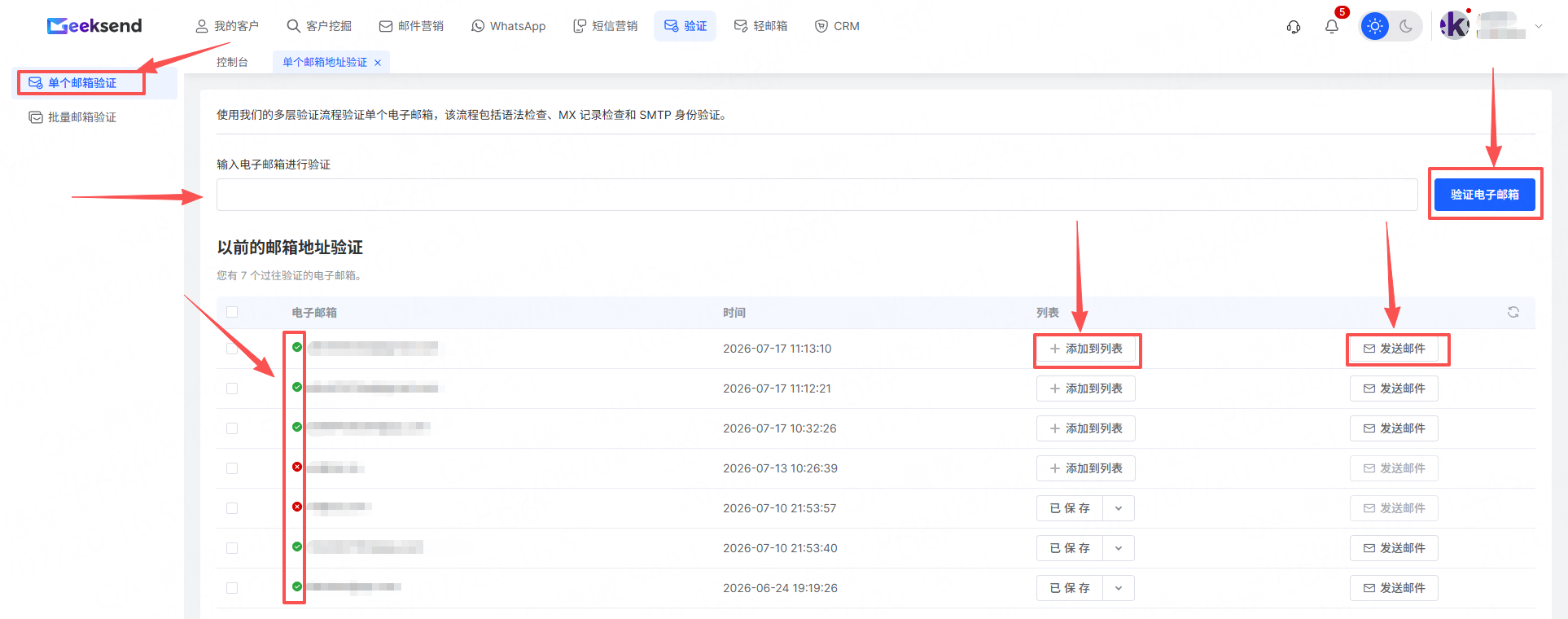
1. 进入【邮箱验证】页面,在左侧列表中点击“单个邮箱验证”。
2. 在输入框中输入需要验证的电子邮箱,点击“验证电子邮箱”,绿色代表该电子邮箱有效,红色则代表无效。
3. 点击“添加到列表”将其存入至潜在客户列表中备用。
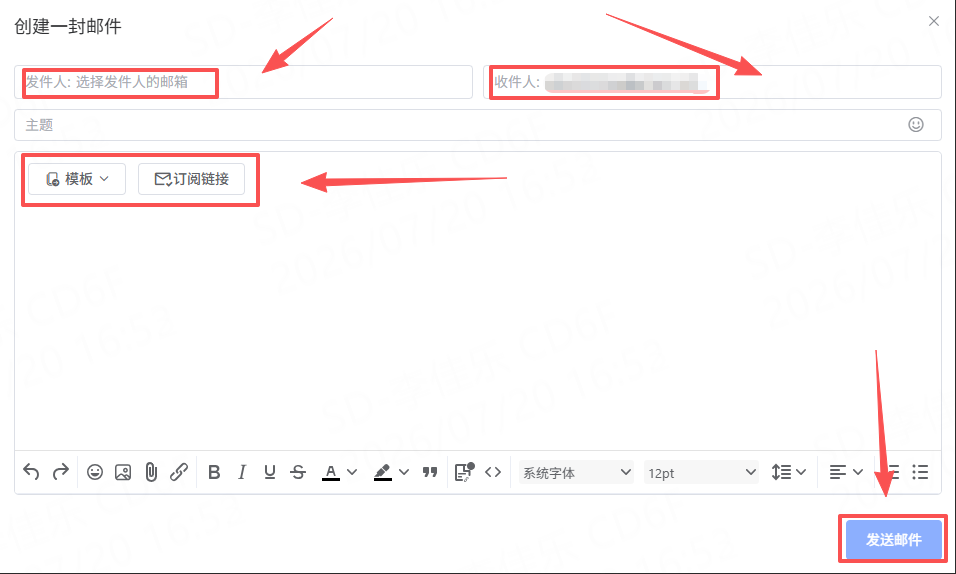
4. 点击“发送邮件”,设置发信人、邮件主题,选择邮件模板、订阅链接,然后点击“发送邮件”即可。
板块二:批量邮箱验证
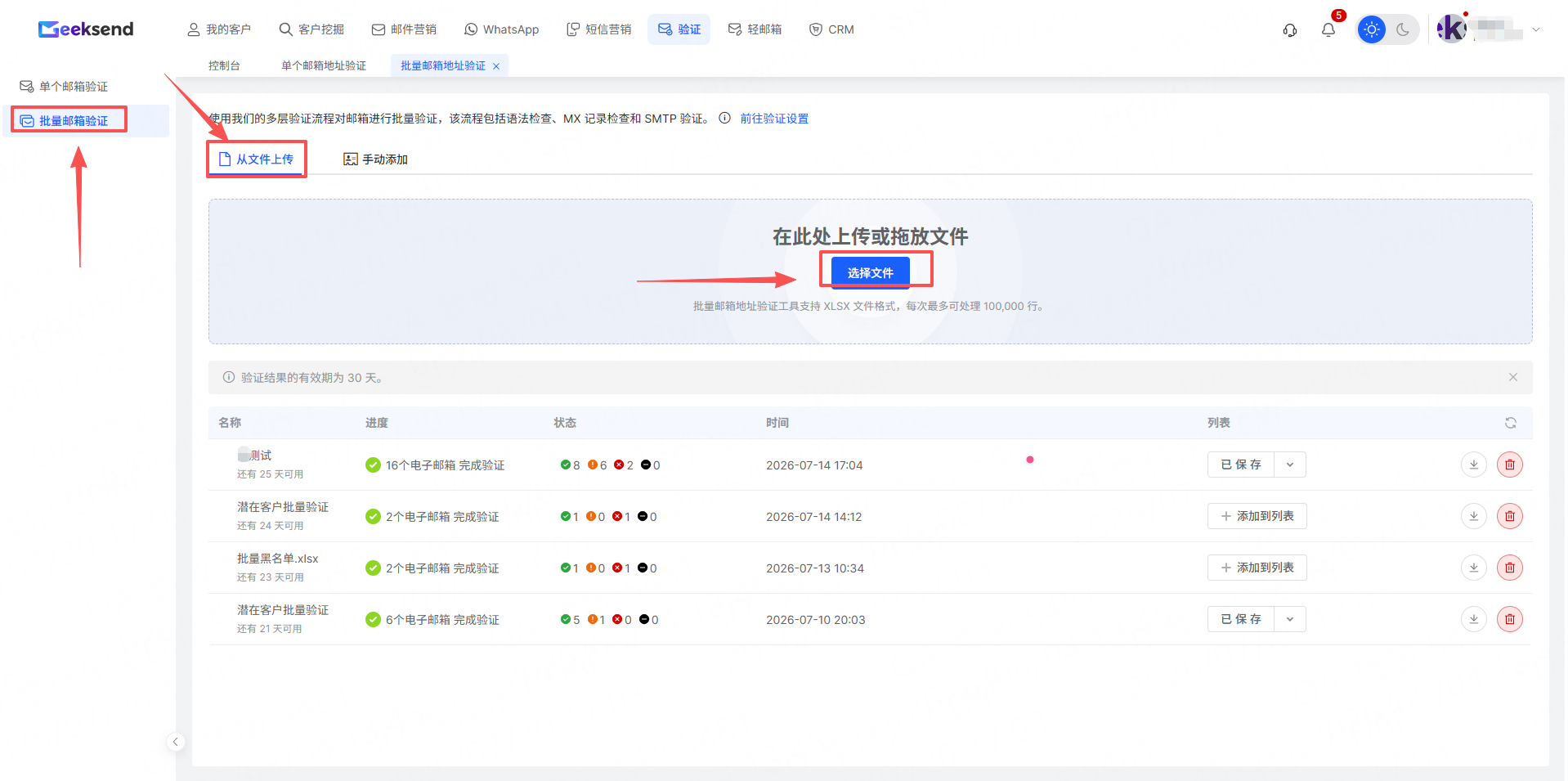
在左侧列表中点击“批量邮箱验证”。
其一:从文件中添加邮箱
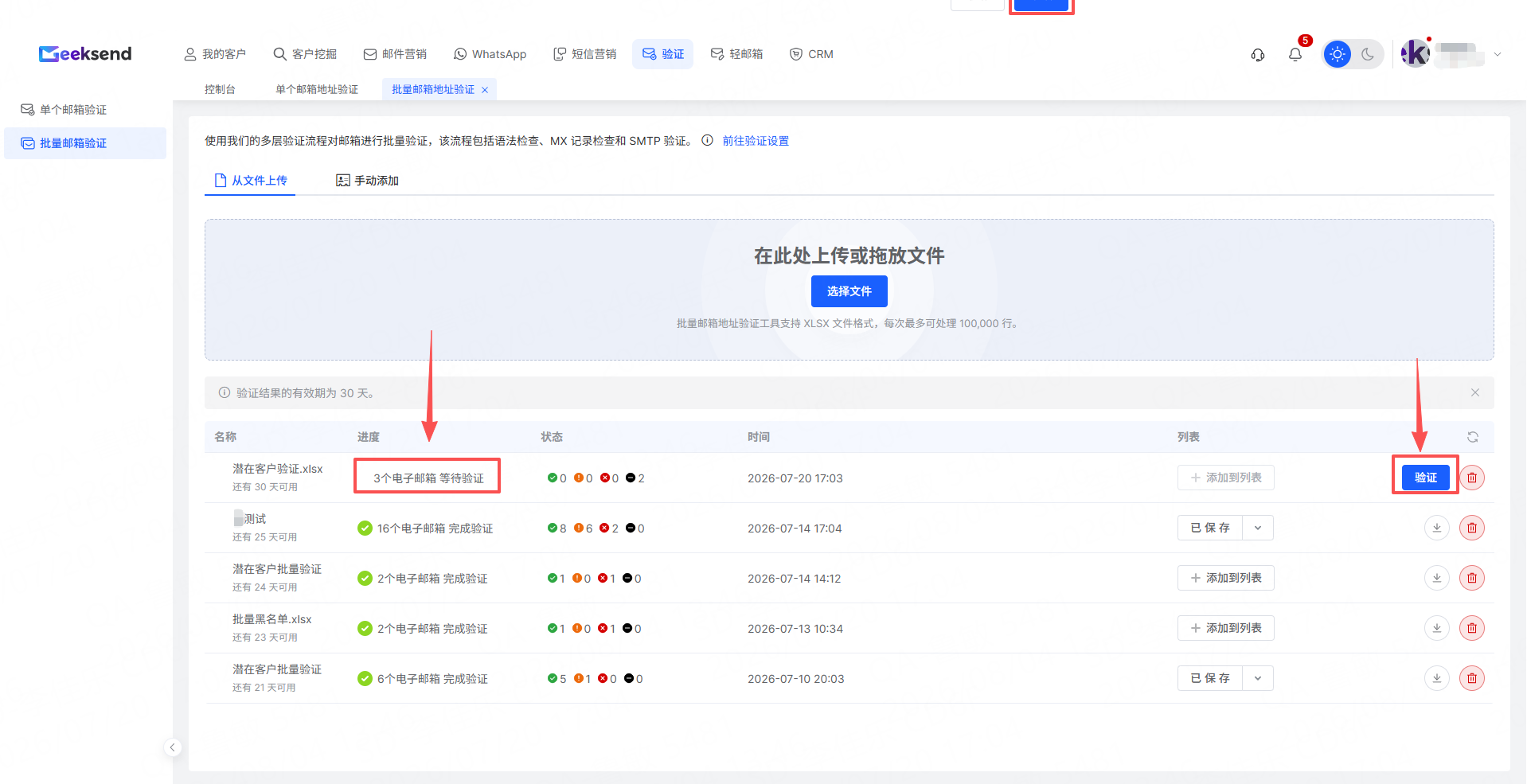
1. 点击“从文件上传”,点击“选择文件”,上传想要批量验证的电子邮箱文件。
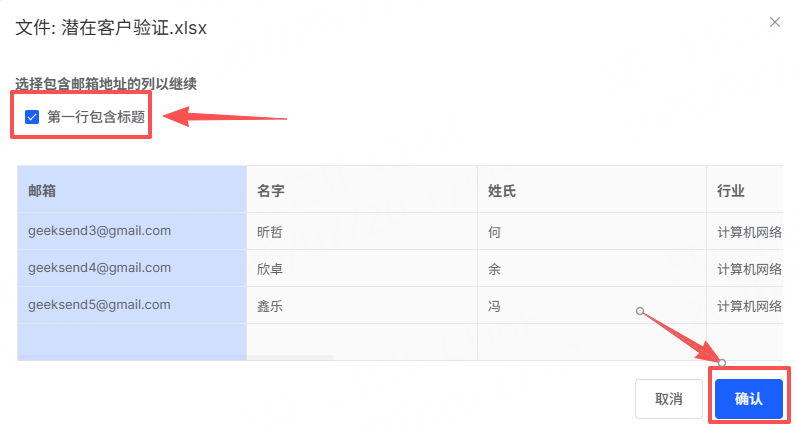
2. 如果文件中的第一行包含列表名,请勾选“第一行包含标题”,然后点击“确认”。
3. 完成上传后,您将看到在文件中发现的邮箱总数,点击“验证”。
其二:手动添加邮箱
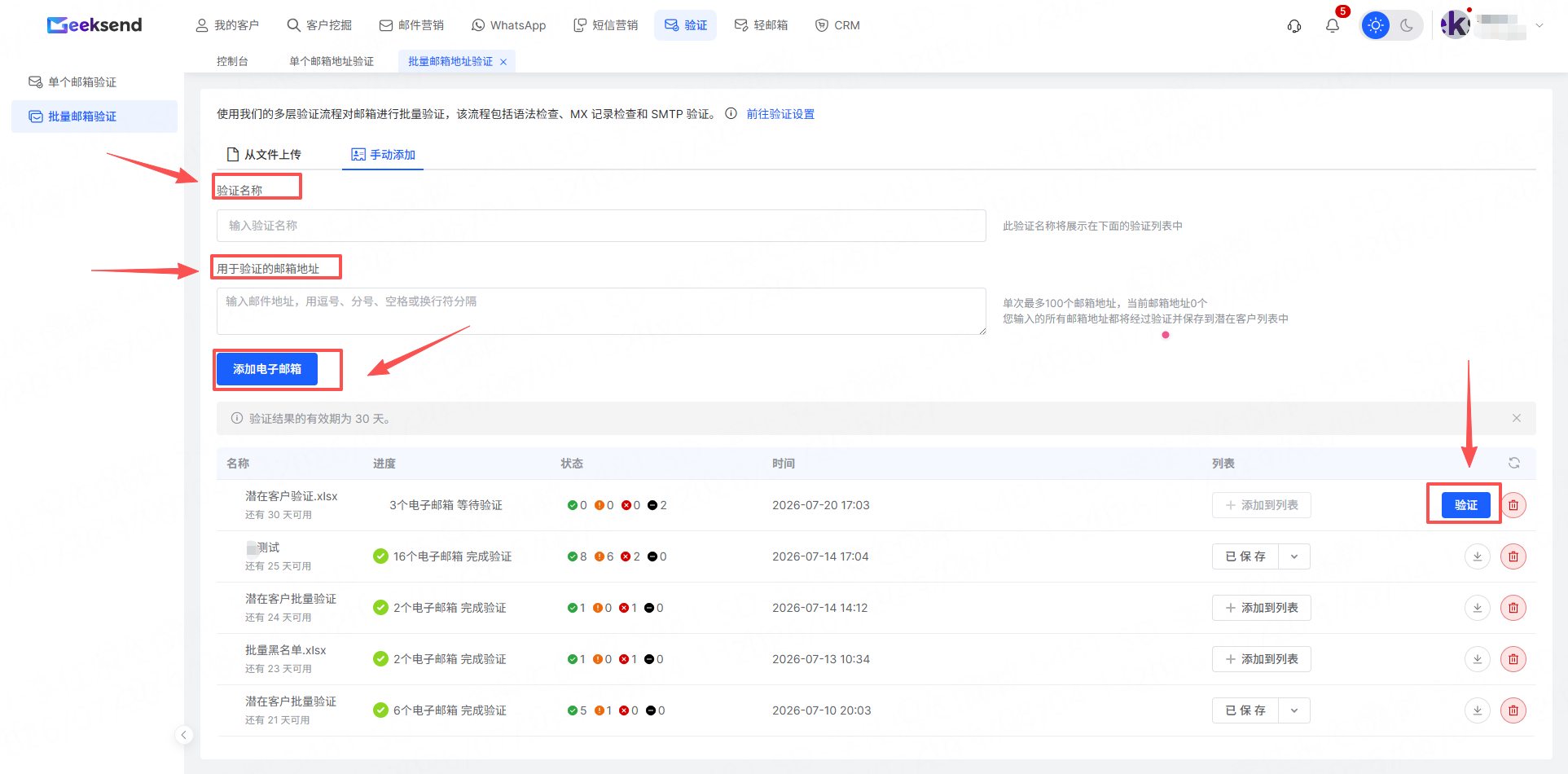
1. 要手动验证多个邮箱,请选择“手动添加”选项。
2. 分别输入验证名称和需要验证的邮箱地址,邮箱地址用逗号、分号、空格或换行符来分隔,点击“添加电子邮箱”。
3. 点击“验证”。
板块三:添加到列表或导出验证结果
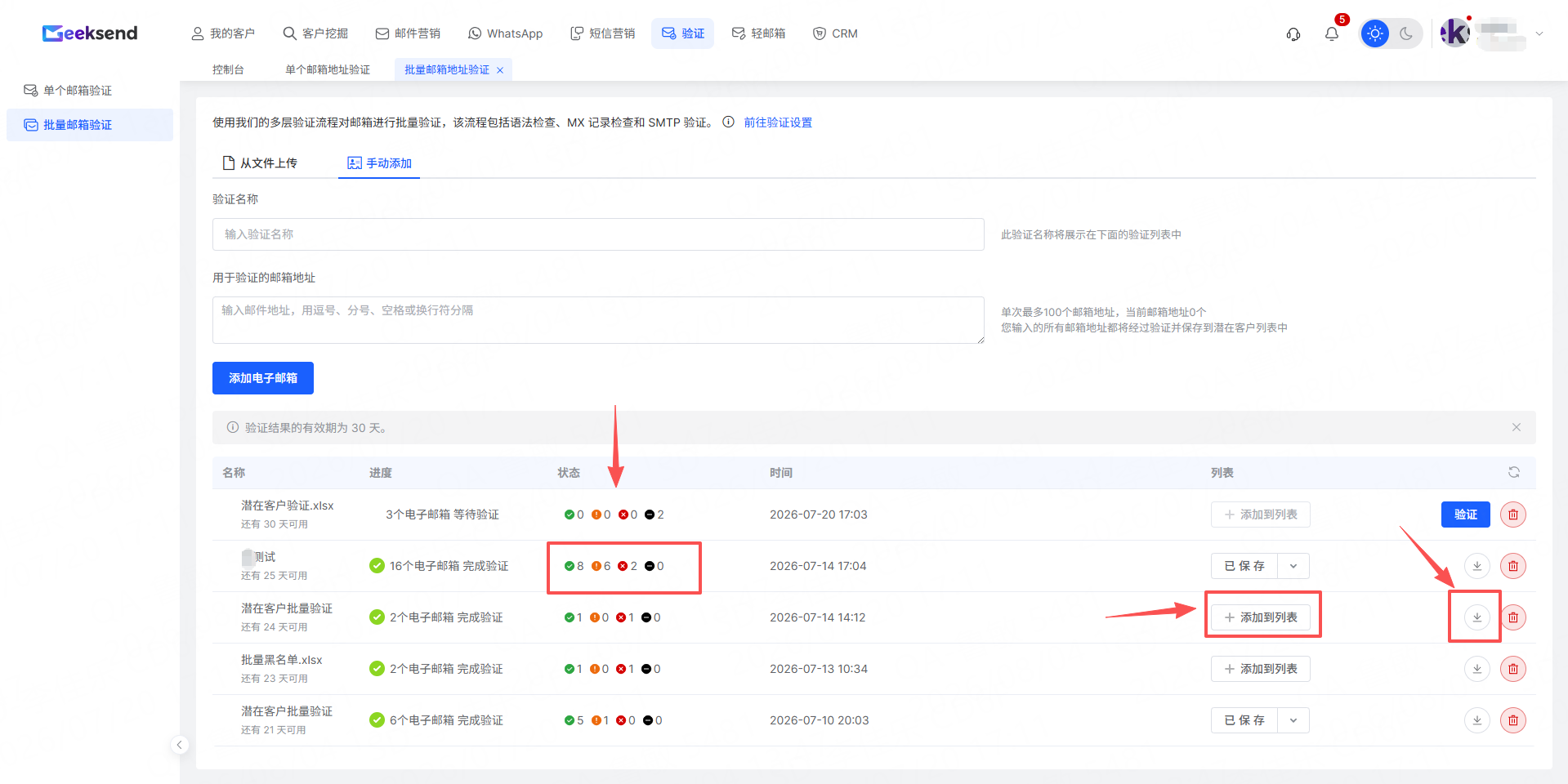
1. 验证完成,您会在状态栏中看到各个验证状态的邮箱数量。
2. 要将验证过的邮箱添加到一个列表中,请点击“添加至列表”,并选择您想要的列表。
3. 要下载包含邮箱及其验证结果的文件,请点击“下载”图标。
注意:请确保您在验证后的30天内将验证结果添加到一个列表中或导出。30天后,这些结果将从批量验证页面中被清除。
如果您对上述内容有任何问题,欢迎随时通过 sevice@geeksend.com 给我们发送邮件或通过点击右上角的客服头像进行咨询。