
了解如何使用 SMTP 凭证和服务器设置将您的 Titan 邮箱帐户连接到 Geeksend。
一、获取您的 Titan 邮箱 SMTP 凭证
二、在 Geeksend 配置一个新的电子邮箱帐户
三、输入 SMTP 和 IMAP 设置
四、配置可选的设置
在您开始之前,请检查您的主机帐户上包含的电子邮箱服务类型。您可以参考邮箱服务提供商的帮助文档。
如果您有一个 Titan 邮箱帐户,那么本指南就对您有价值了。如果您的帐户是 Hostinger 邮箱帐户,请阅读这篇指南。
一、获取您的 Titan 邮箱 SMTP 凭证
1、SMTP 用户名应该是与您的 Titan 邮箱帐户相关的登录名或电子邮箱地址,用于验证 SMTP 服务器。
2、SMTP 密码是用于登录您 Titan 邮箱帐户的密码。
二、在 Geeksend 配置一个新的电子邮箱帐户
1、点击邮件营销,然后选择自有邮箱。
2、如果您没有设置过账户,点击Titan 。
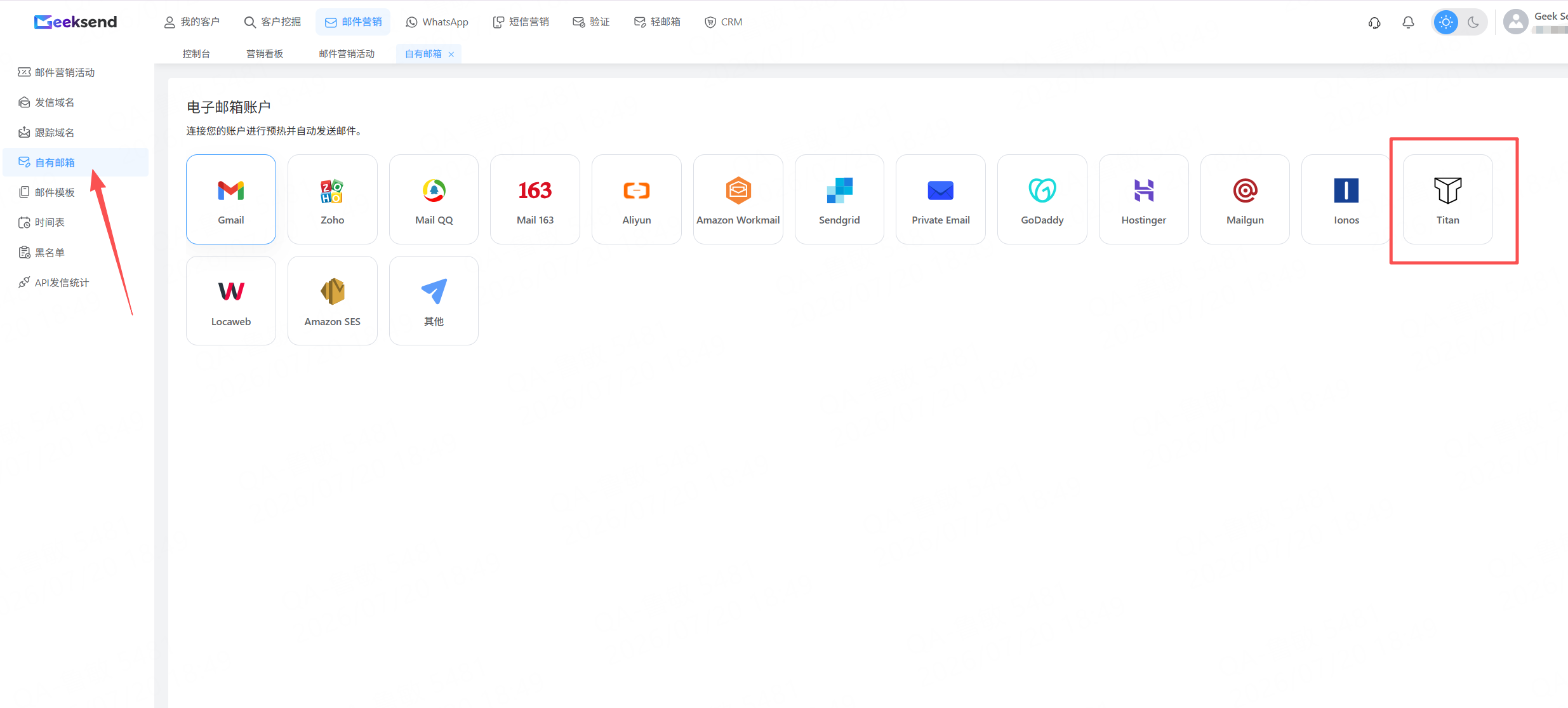
3、如果您已经有设置过账户,点击添加邮箱账户,点击Titan。
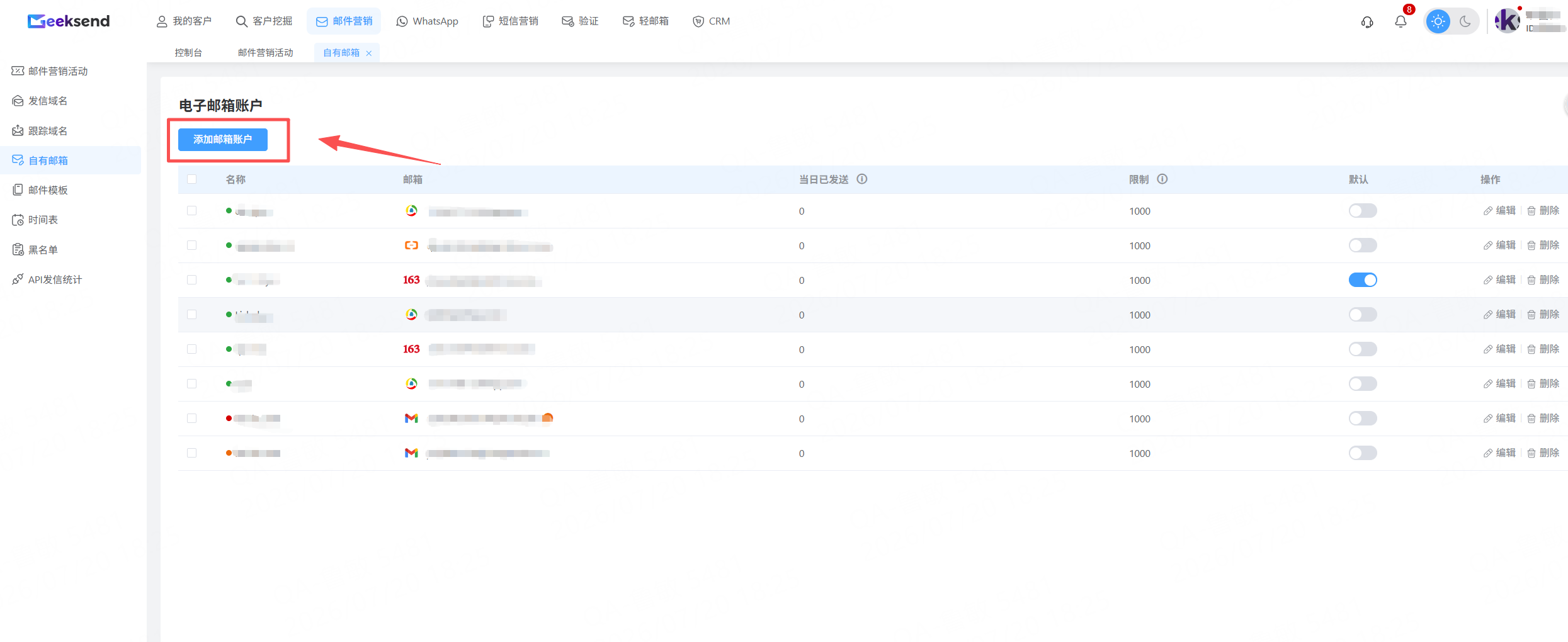
此页面将显示您已连接到 Geeksend 的所有电子邮箱帐户的列表。
三、输入 SMTP 和 IMAP 设置
1、输入 SMTP 设置:
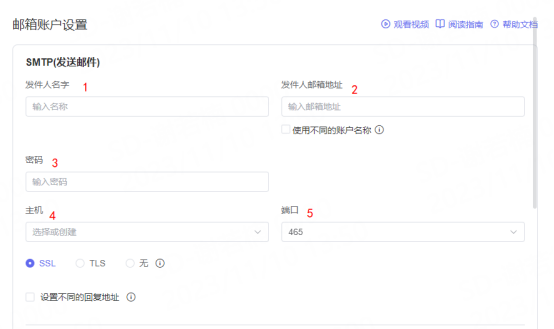
字段 | 提示 |
(1)发件人名字 | 这是您的发件人名称。 |
(2)发件人邮箱地址 | 这是您的发件人邮箱地址。输入与您的 Titan 帐户相关的邮箱地址。 |
(3)密码 | 在这里输入您的 SMTP 密码(您Titan 邮箱帐户的密码)。 如果您不确定要输入哪个密码或不记得密码,请点击重置密码选项。 |
2、SMTP 服务器设置:
默认值 | 提示 | |
(4)主机 | smtp.titan.email – Titan 邮箱帐户的默认设定 titanium.cloudhosting.co.uk – 如果您用的是云主机帐户,请选择这个 | 选择符合您电子邮箱帐户默认设置的 SMTP 主机。 |
(5)端口 | 465(SSL 加密) 587 (TLS加密) | 选择符合您电子邮箱帐户默认设置的 SMTP 端口。 |
3、输入 IMAP 设置:
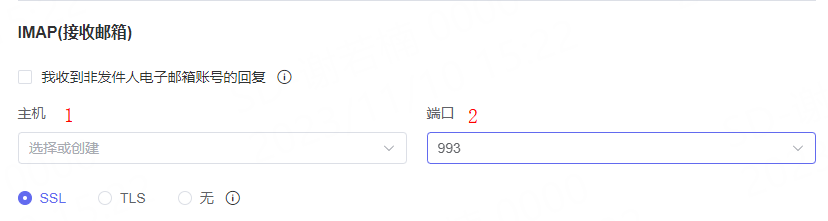
4、IMAP 服务器设置:
字段 | 默认值 | 提示 |
(1)主机 | imap.titan.email | 选择符合您电子邮箱帐户默认设置的 IMAP 主机。 |
(2)端口 | 993 (SSL 或TLS加密) | 选择符合您电子邮箱帐户默认设置的 IMAP 端口。 |
☛ 注意: 如果您的IMAP配置失败或未配置,这将使Geeksend无法追踪该电子邮箱账户收到的回复,从而可能导致统计数据不准确。但只要您的SMTP配置成功,您仍然可以点击“添加账户”进行营销活动。
5、检查连接:
在填写完设置栏后,点击检查连接。当上方出现连接成功的提示时点击添加账户保存以上设置。
以下设置不是必需的,您可以跳过这些设置,以加快设置速度。
四、配置可选设置
下拉至可选设置。对它们进行设置。
(1)每日发送限制
设置栏 | 说明 |
每日消息 | 为这个电子邮箱帐户选择每天的发送目标。 |
发送邮件之间的延迟 | 选择每封电子邮件之间的时间间隔(固定或随机),以秒为单位。 |
(2)添加您的电子邮件签名
添加一个签名,该签名将附在所有您的电子邮箱帐户发出的电子邮件的末尾。
(3)设置您的自定义跟踪域名
有了自定义的跟踪域名,您可以期待您的电子邮箱帐户的电子邮件送达率有高达 20% 的提高。
(4)添加密件抄送电子邮件地址
添加您的 CRM 邮箱,将通过此邮箱帐户发送的所有邮件转发到您在 CRM 中的邮箱。
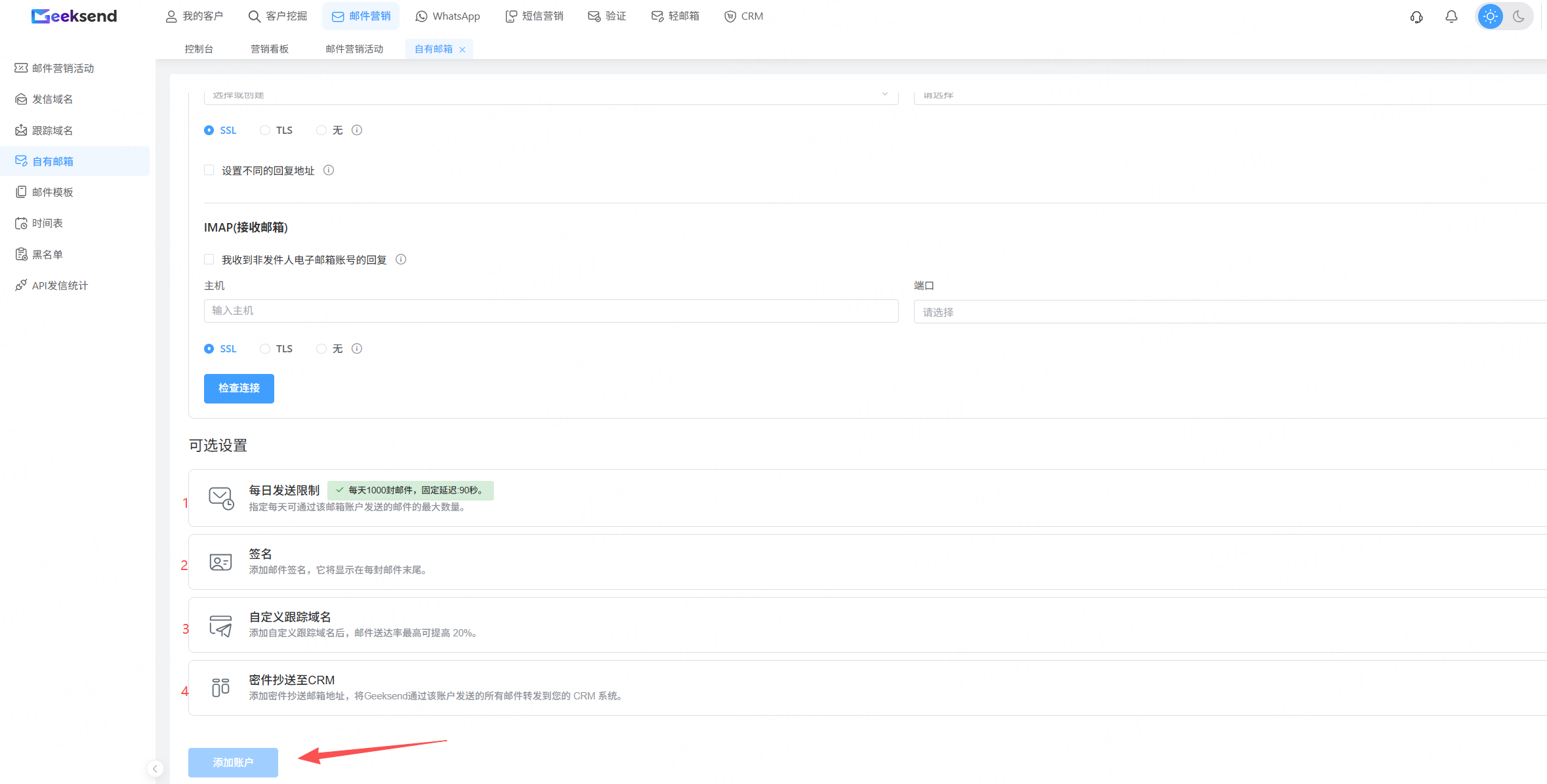
在配置了所需的可选设置后,点击添加账户按钮以保存设置。
接下来可以开展您的邮件自动化营销活动。
如果您还有疑问或需要帮助,请随时通过service@geeksend.com与我们联系。我们随时为您提供帮助!