
了解WhatsAPP营销提供哪些服务以及如何快速使用:
板块一:Whatsapp营销看板
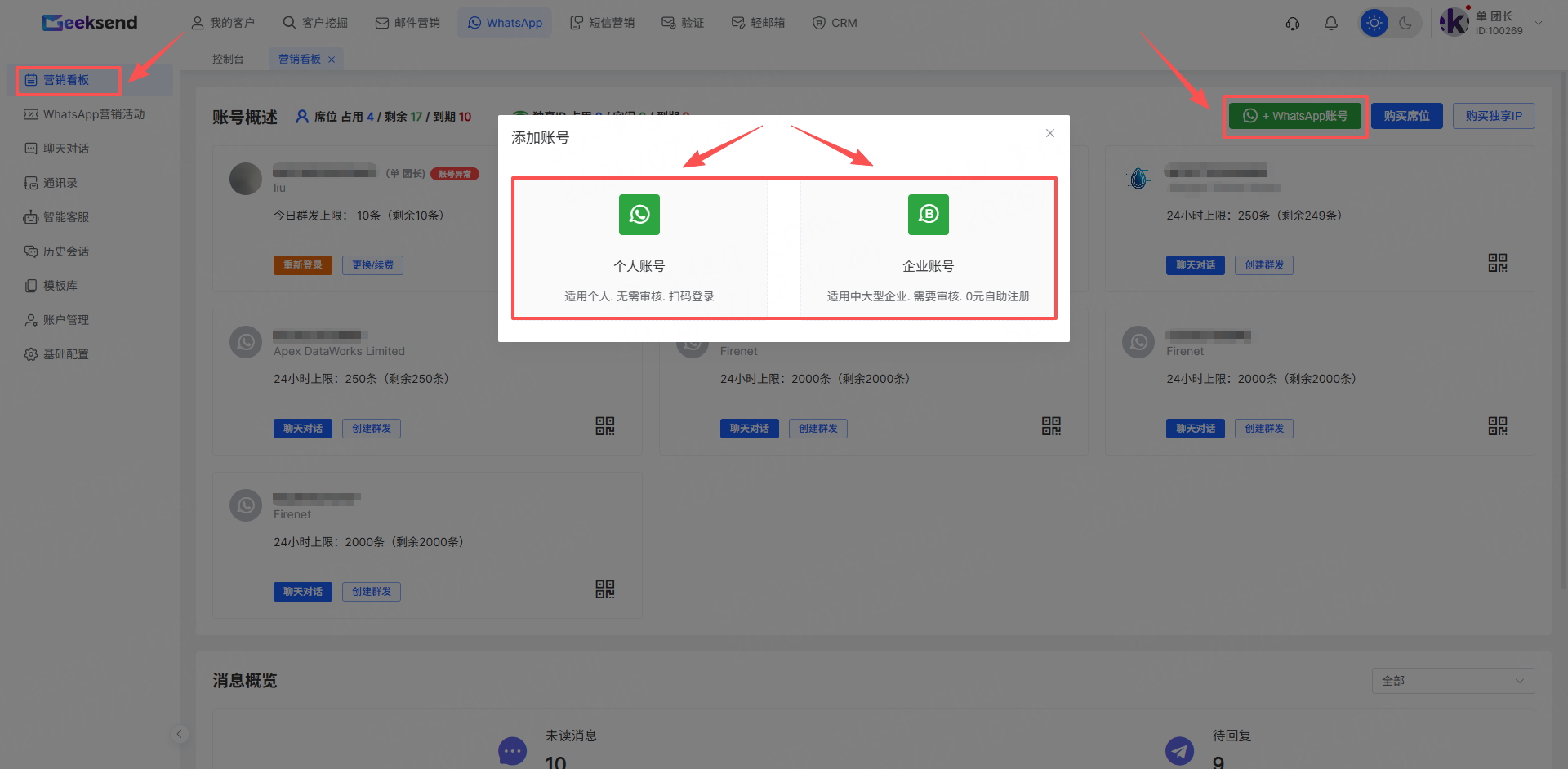
1. 进入【Whatsapp营销】页面,点击“+WhatsApp账号”可以选择账号类型。
◆ Whatsapp个人号无需审核,扫码登录即可实现一键群发。
◆ Whatsapp企业号需要按流程进行申请,申请通过后即可加入。
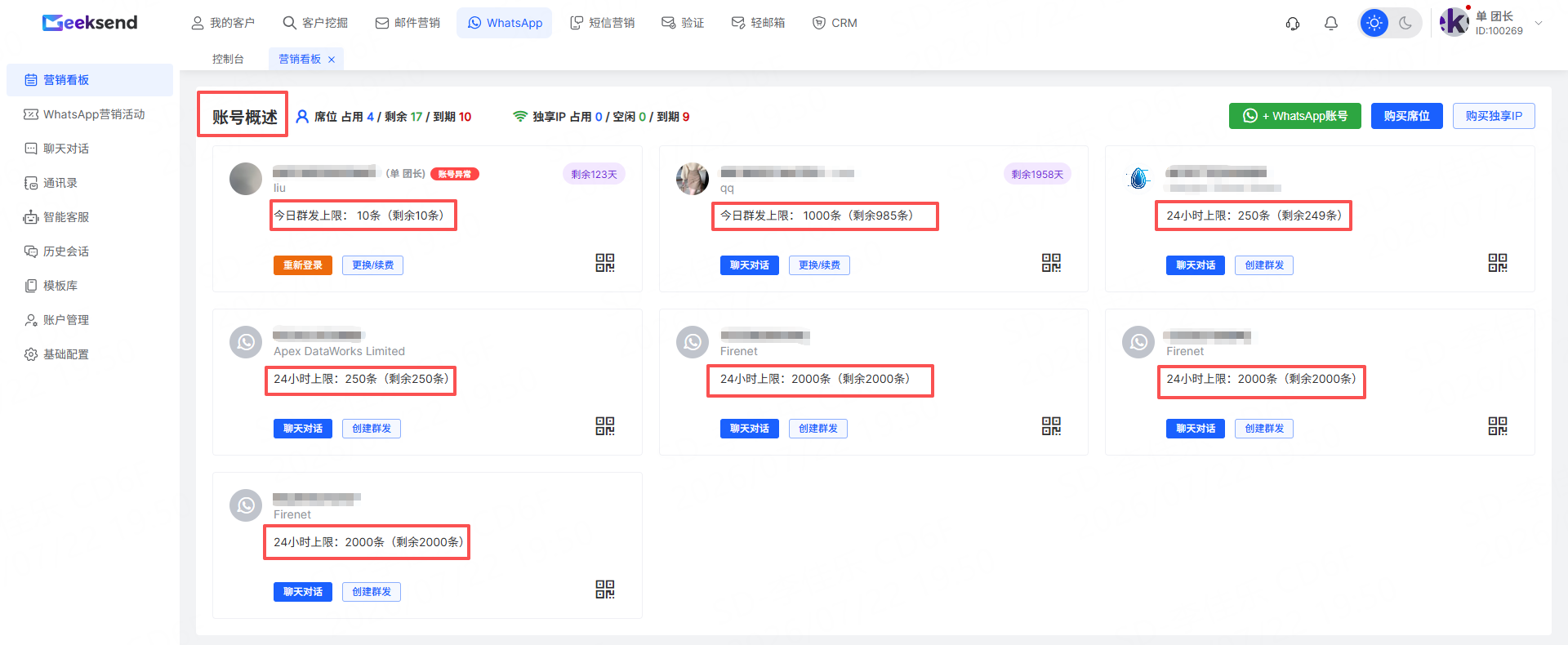
2. 在账号概述中管理已有的Whatsapp账号,查看各账号的“每日群发上限”。
2. 在消息概览中查看“未读消息”和“待回复消息”的条数。
3. 在任务概览中,根据时间范围查看“群发任务量、发送总数、成功率、成功数、已读率、已读数、回复率以及回复数”。
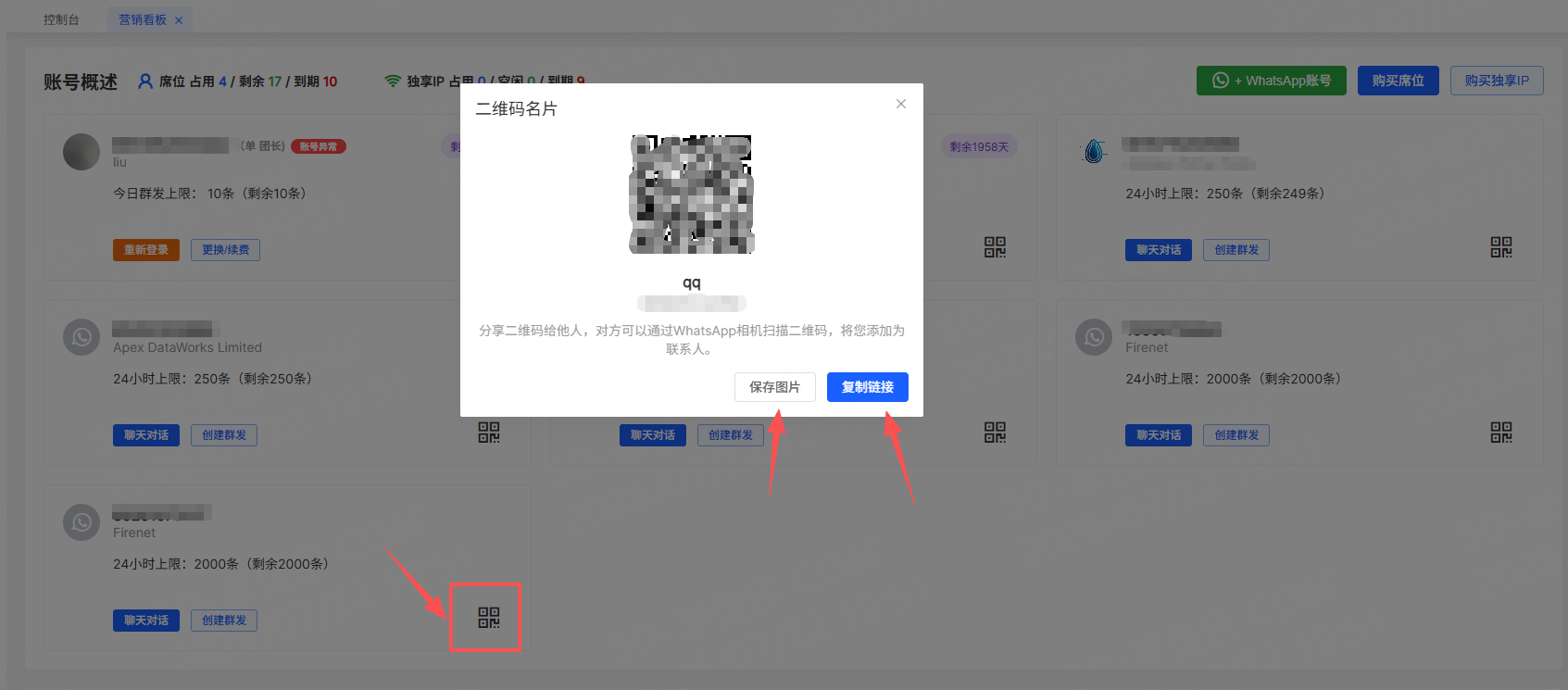
4. 点击账号的二维码图标,通过“保存图片”或“复制链接”的方式分享二维码名片。


板块二:创建WhatsApp群发
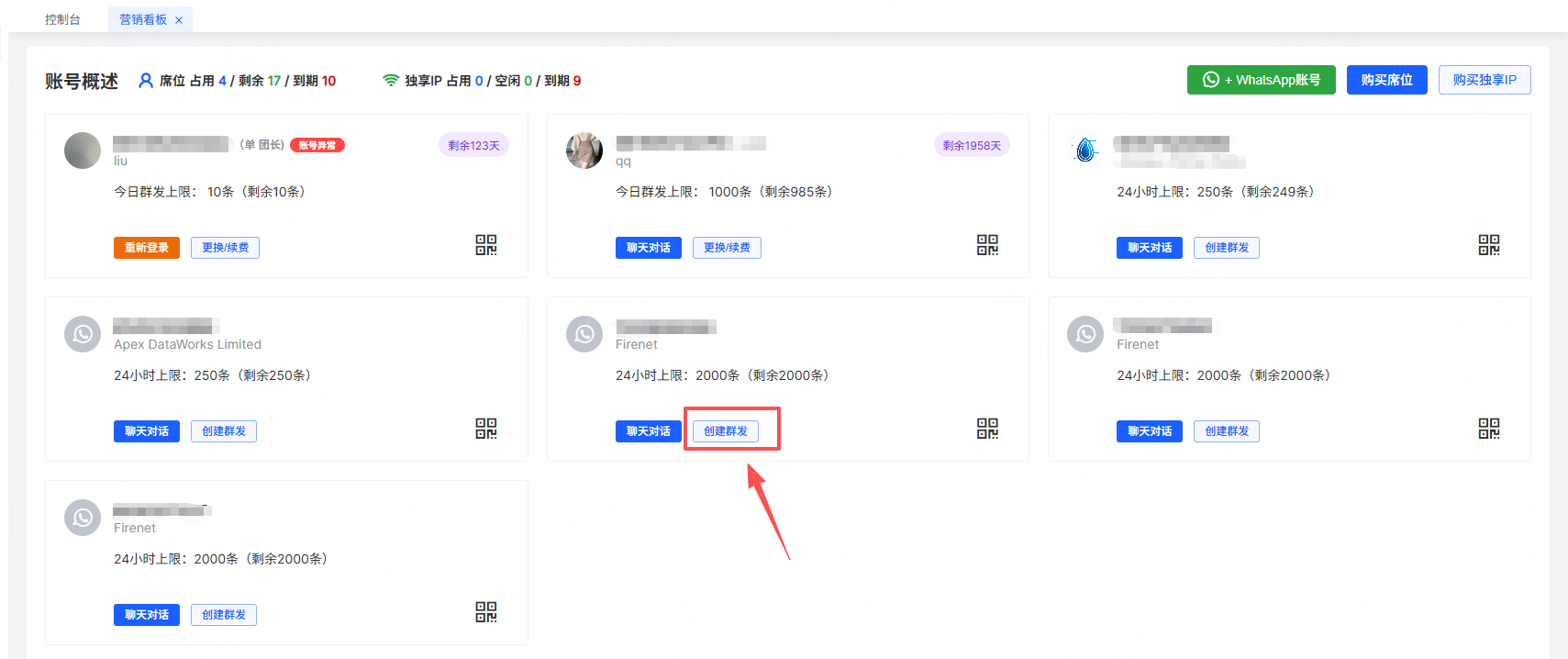
1. 在账号概览中点击“创建群发”即可快捷进入群发页面。
2. 点击左侧菜单栏“WhatsApp营销活动”,然后点击“+ 创建群发”进入群发设置页面。
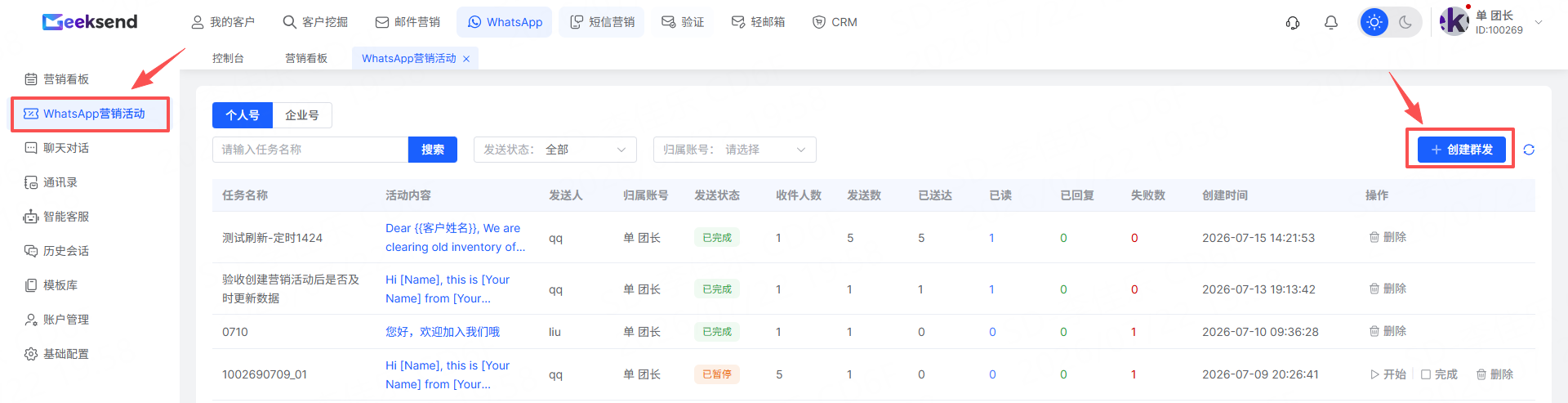
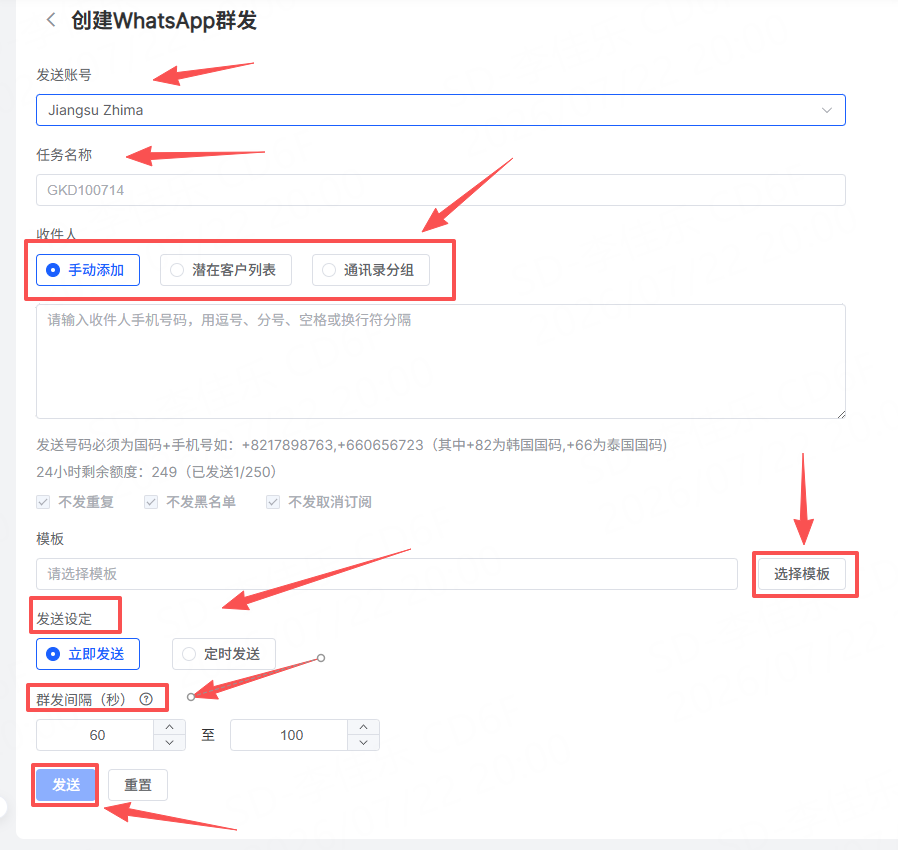
3. 选择发送的“个人号或企业号”,输入群发“任务名称”。
4. 通过“手动添加”、“潜在客户列表”以及“通讯录分组”的方式完成收件人设置。
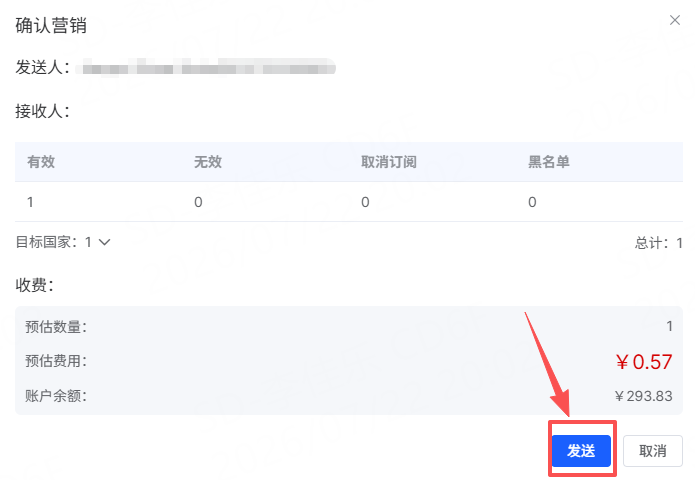
5. 选择“群发模板”,设置“发送时间、群发间隔时长”,然后点击“发送”确认营销费用,费用确认无误后点击“发送”。
6. 在任务列表中查看已完成的WhatsApp营销,包括“任务名称、发送人账号、归属账号、发送状态、收件人数和触达情况”。

板块三:聊天对话
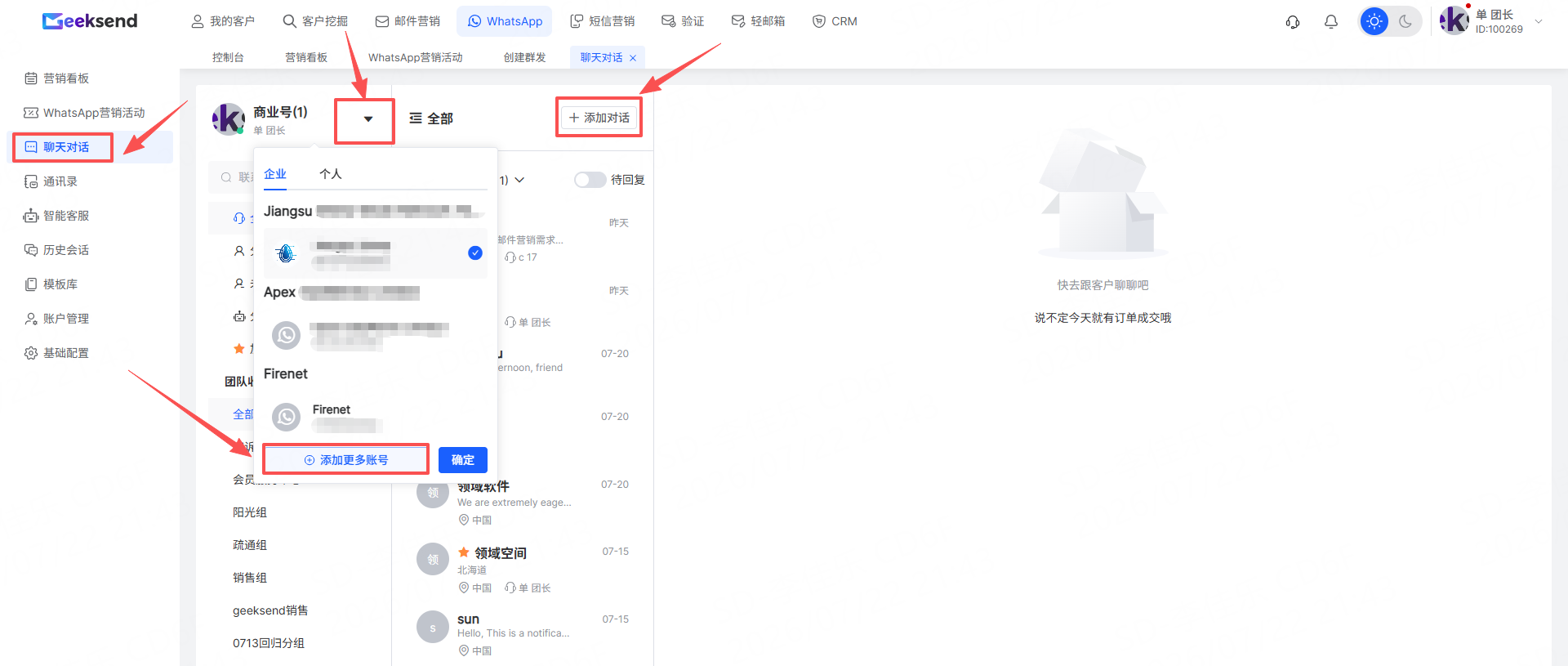
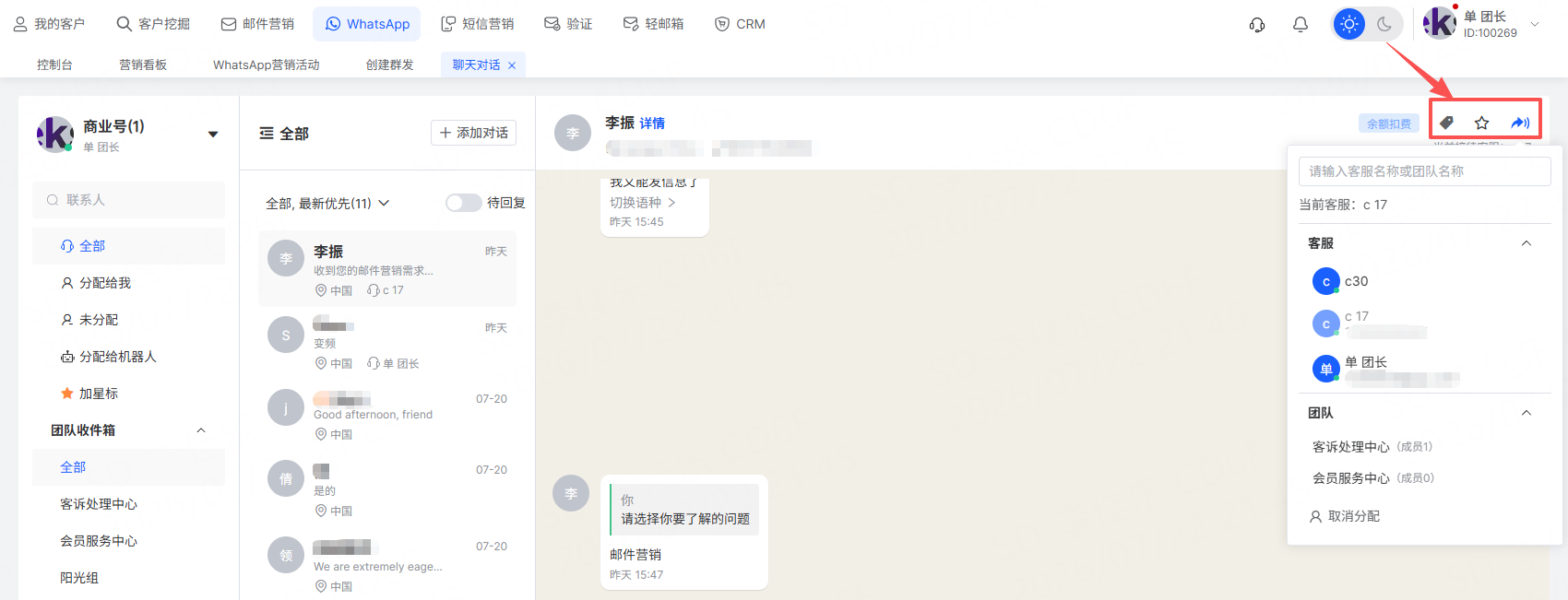
1. 左侧点击并进入“聊天对话”,可点击“添加更多账号”或是“添加新对话”。
2. 在对话框中点击右上角“分配图标”,为对话分配客服进行接待,也可以给会话添加“标签”和“星标”。
3. 在对话框底部区域点击“模板图标”并选择模板进行发送,也可使用AI会话助手优化回复内容,也可开启“收信翻译”按钮实现无障碍沟通。
板块四:通讯录
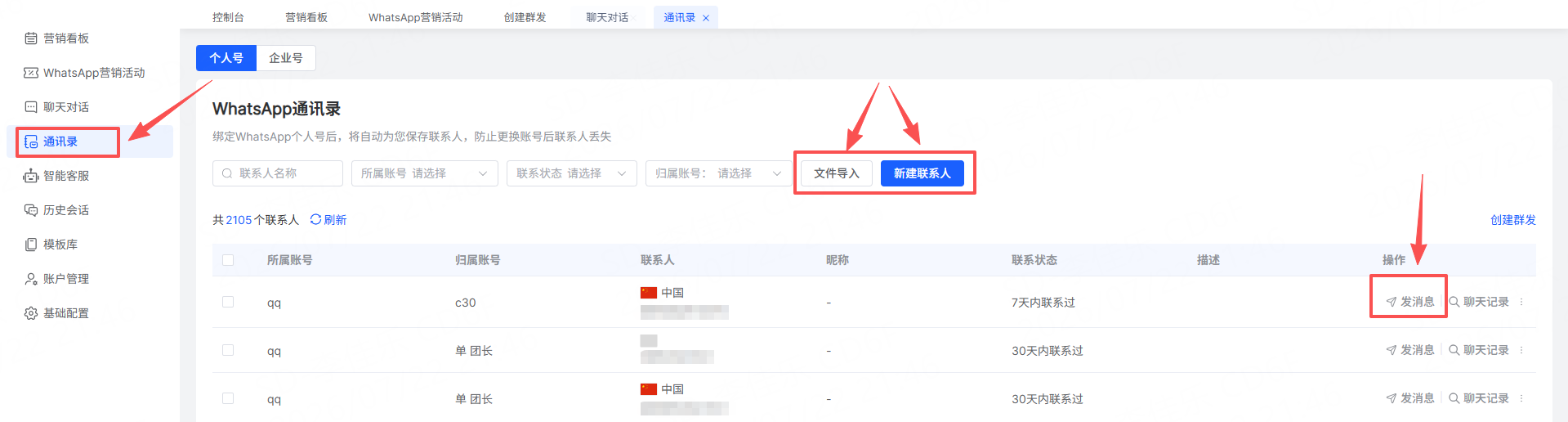
1. 左侧点击并进入“通讯录”,通过“文件导入”或“新建联系人”的方式增加新的WhatsApp联系人,然后点击“发信息”即可进入群发页面。
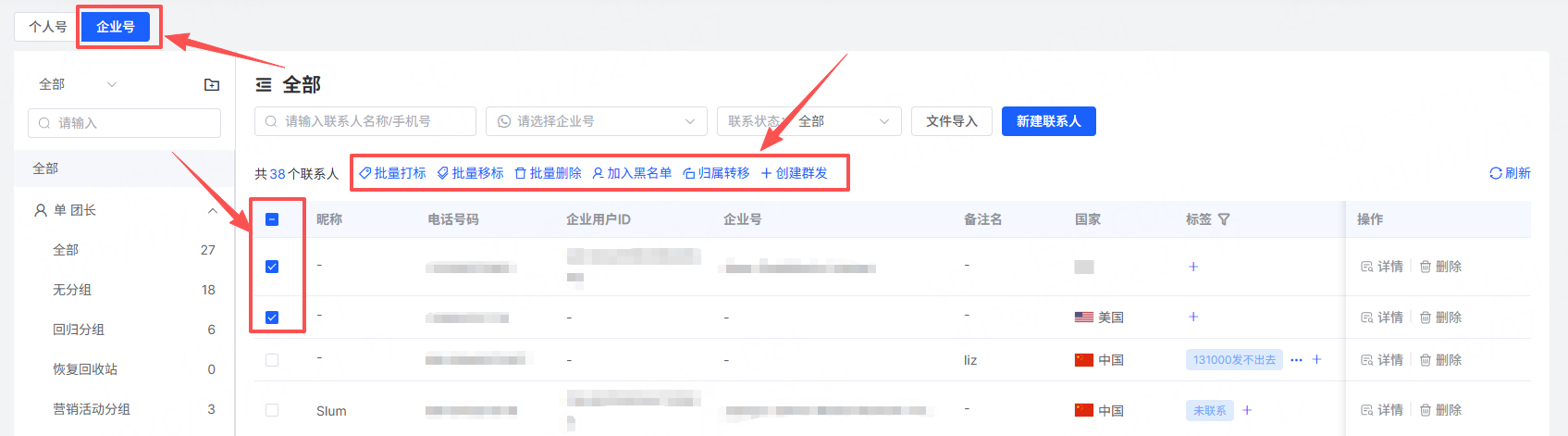
2. 在企业号中可“新建分组”和“新建联系人”,勾选账号即可进行批量打标、批量移标、批量删除、加入黑名单、转移归属以及创建群发。
板块五:WhatsApp智能客服
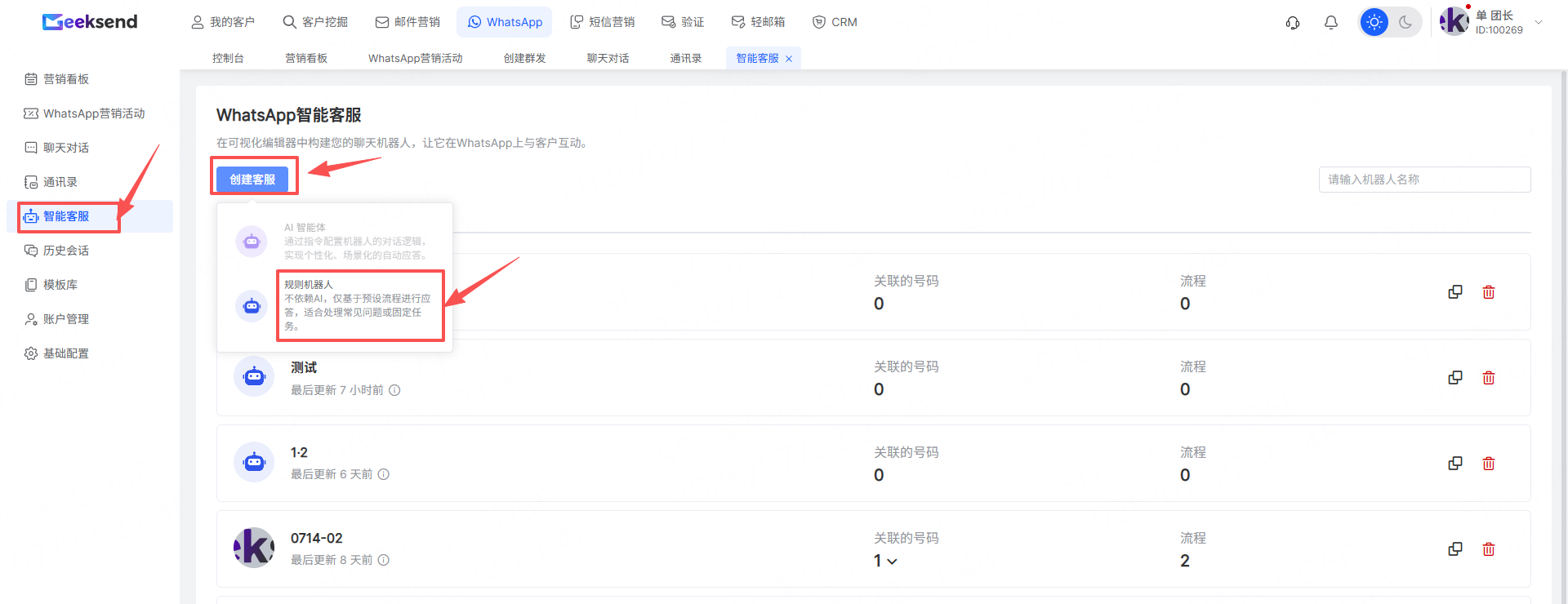
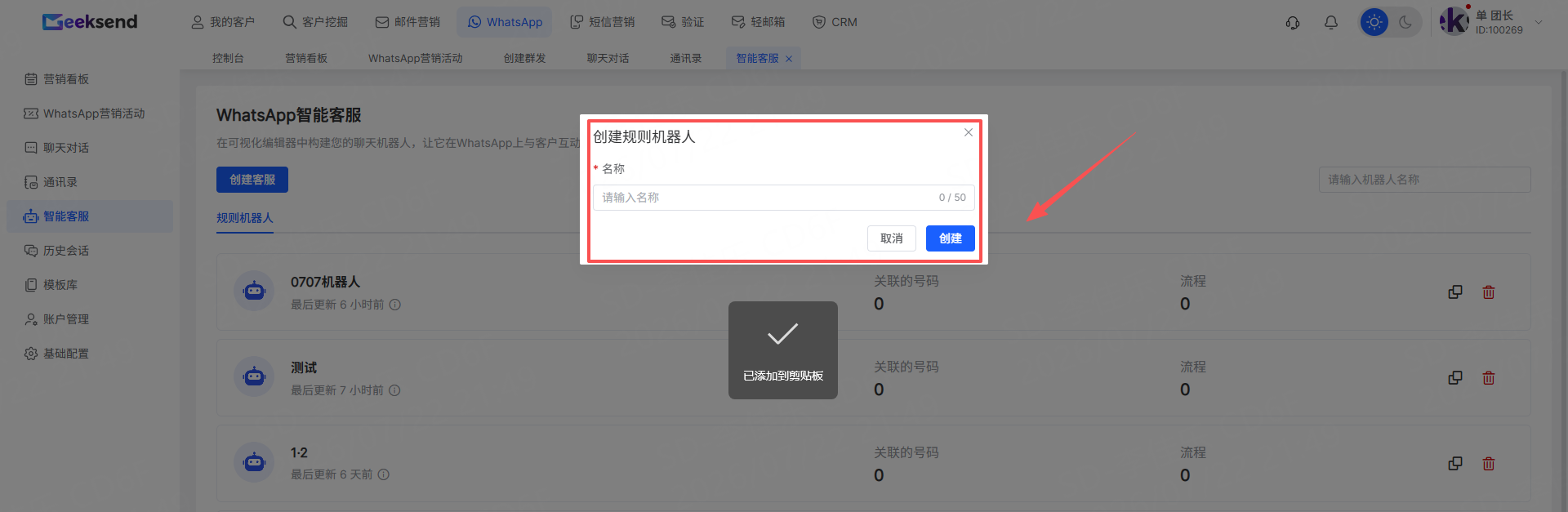
1. 左侧点击并进入“智能客服”,点击“创建客服”,选择创建“规则机器人”。
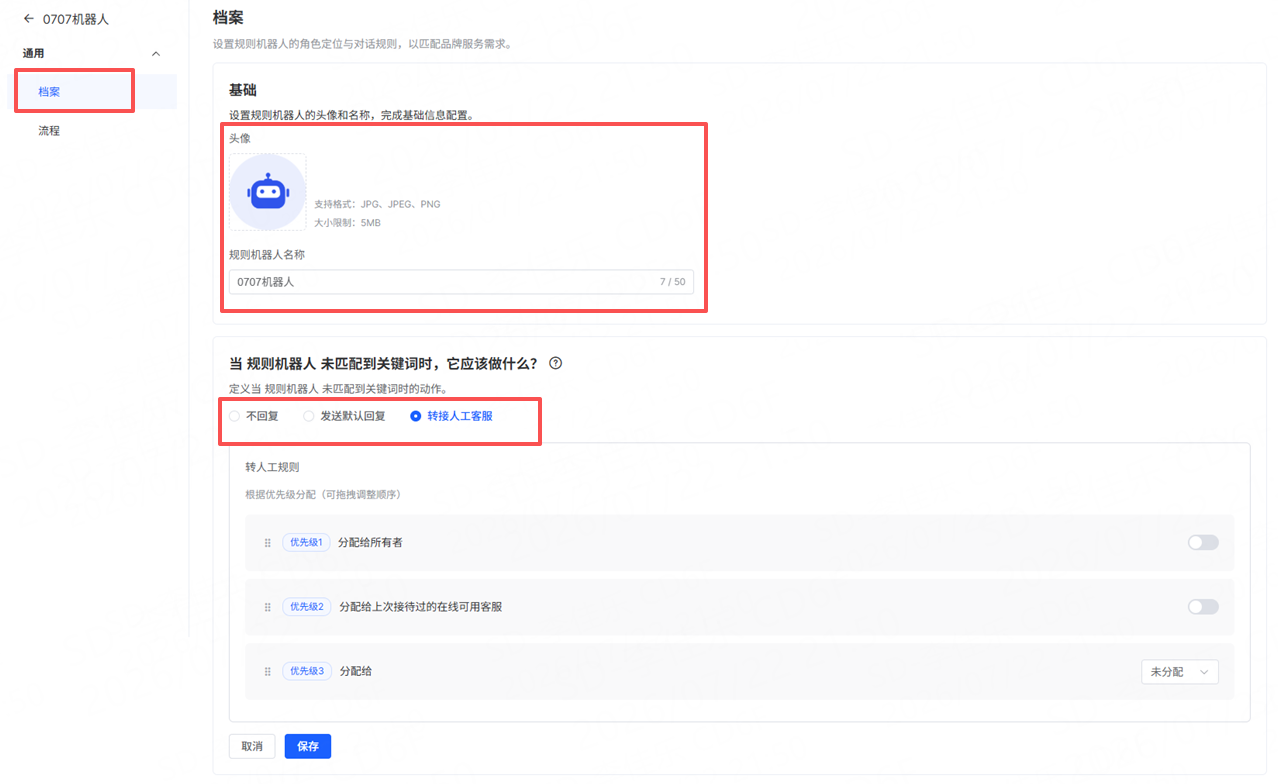
2. 输入规则机器人的“名称”,然后点击“创建”,完成基础档案信息的设置,包括:头像、名称以及规则机器人未匹配到关键词时的动作。
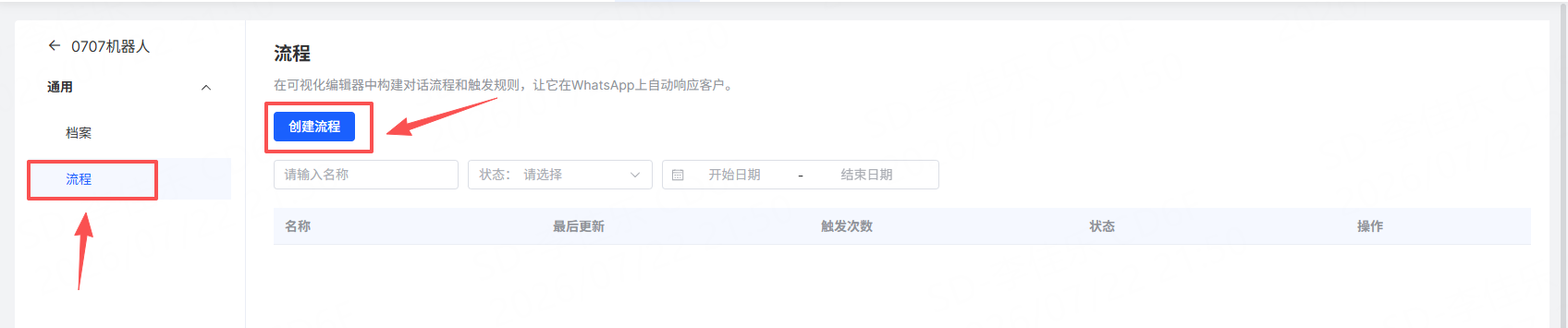
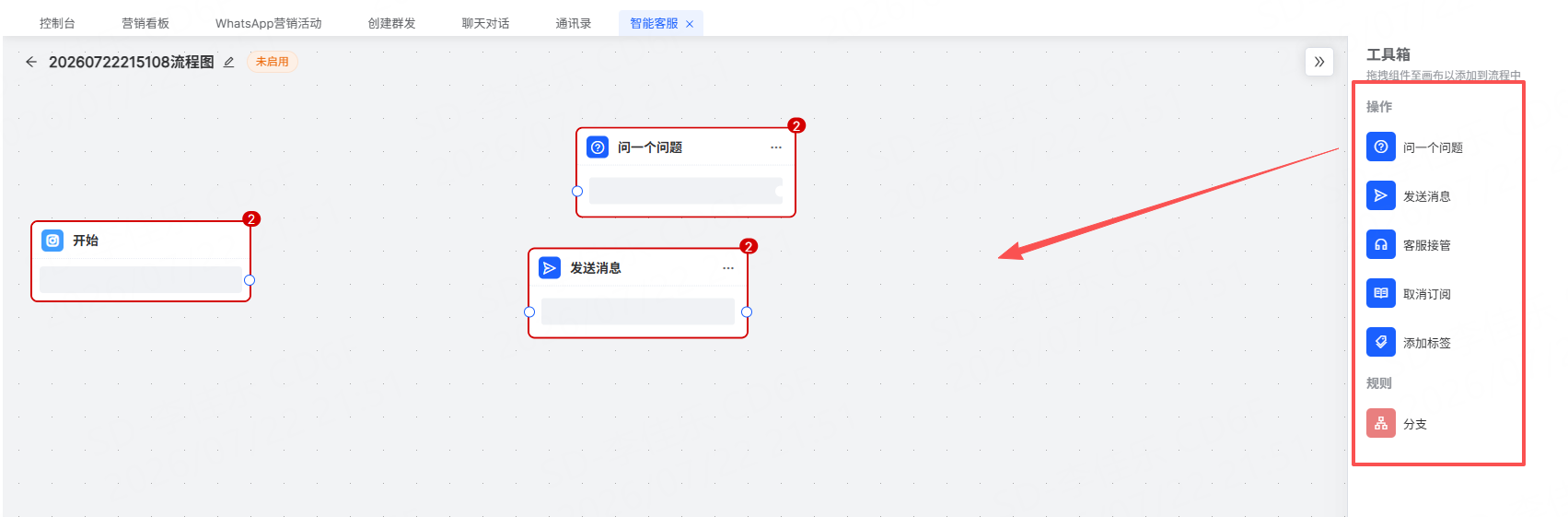
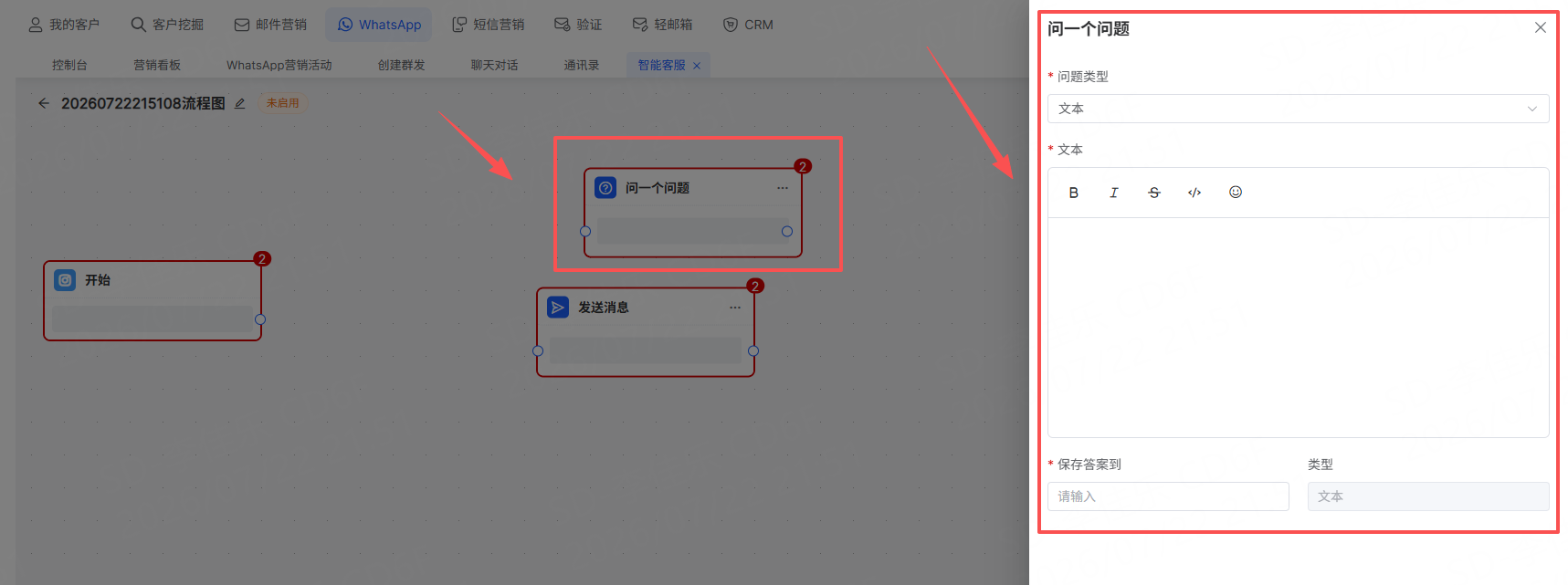
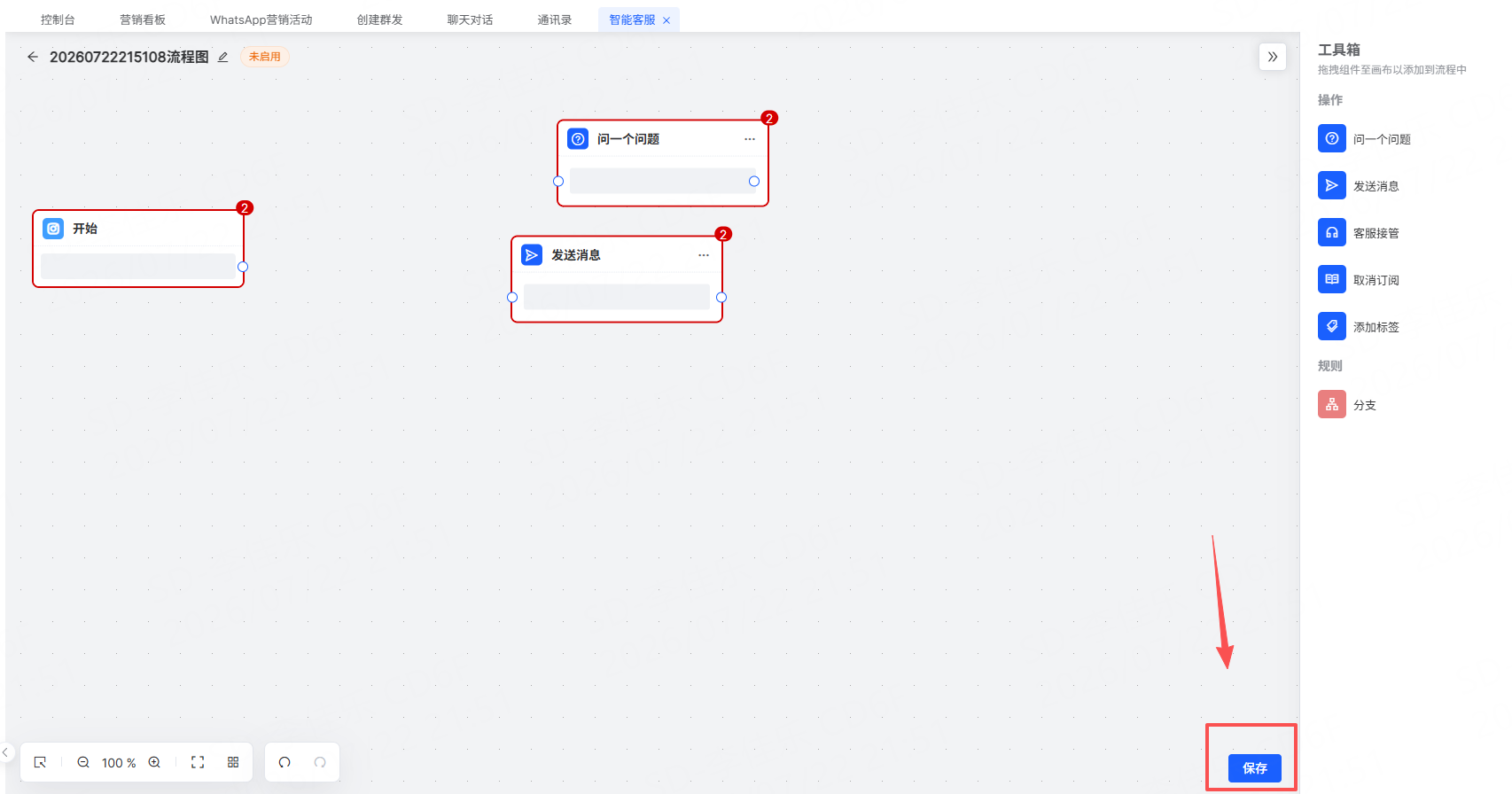
3. 点击“流程”,选择“创建流程”,拖动右侧的组件至编辑区进行个性化设置,然后点击“保存”。
板块六:历史会话
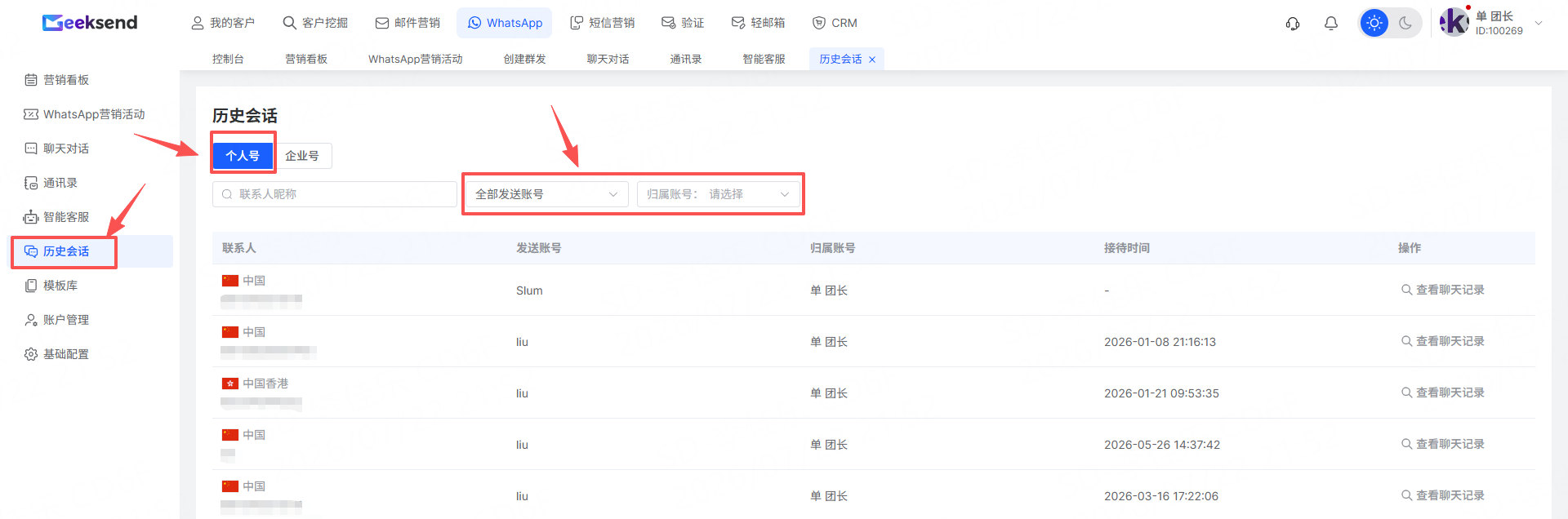
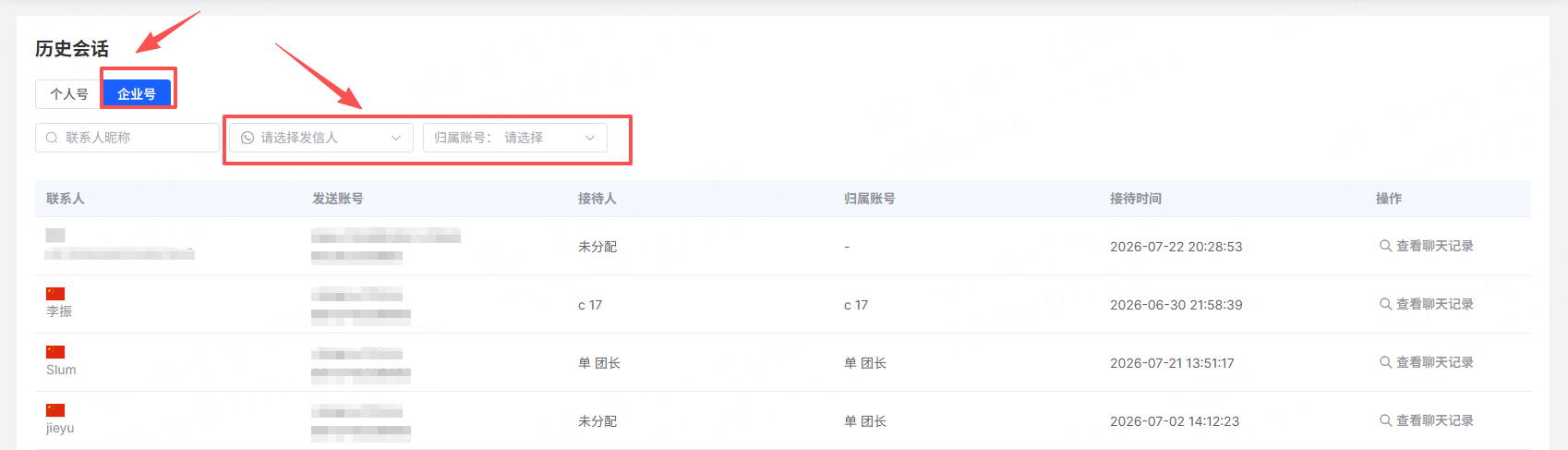
1. 左侧点击并进入“历史会话”,个人号和企业号均支持“发送账号筛选、归属账号筛选和聊天记录查看”。
板块七:模板库
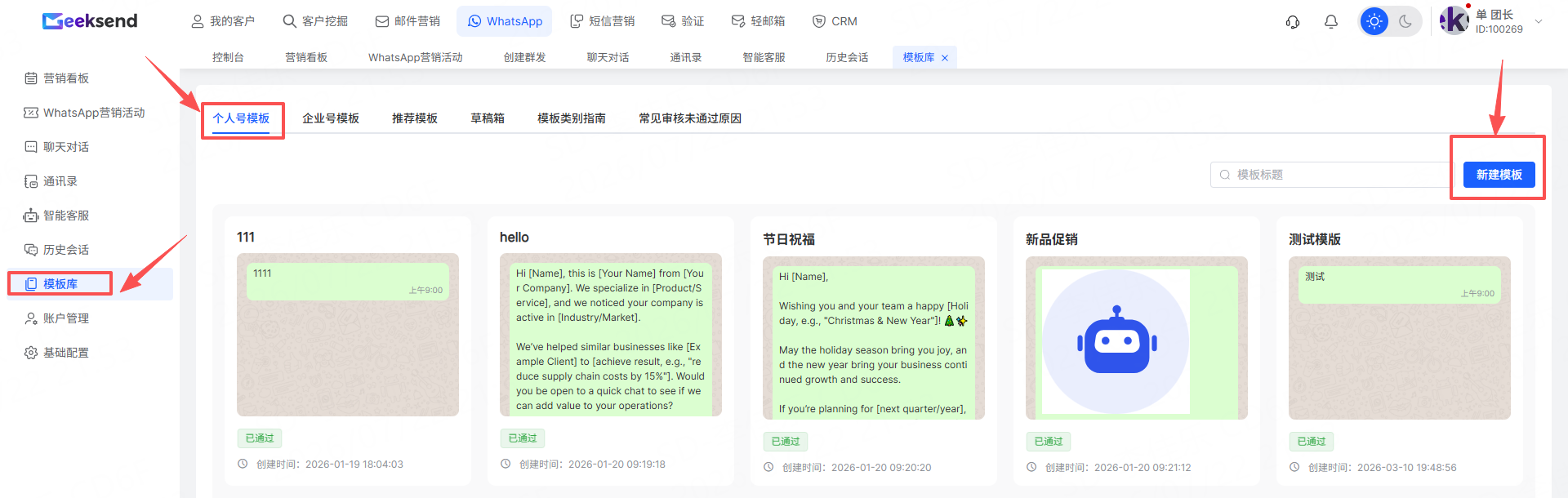
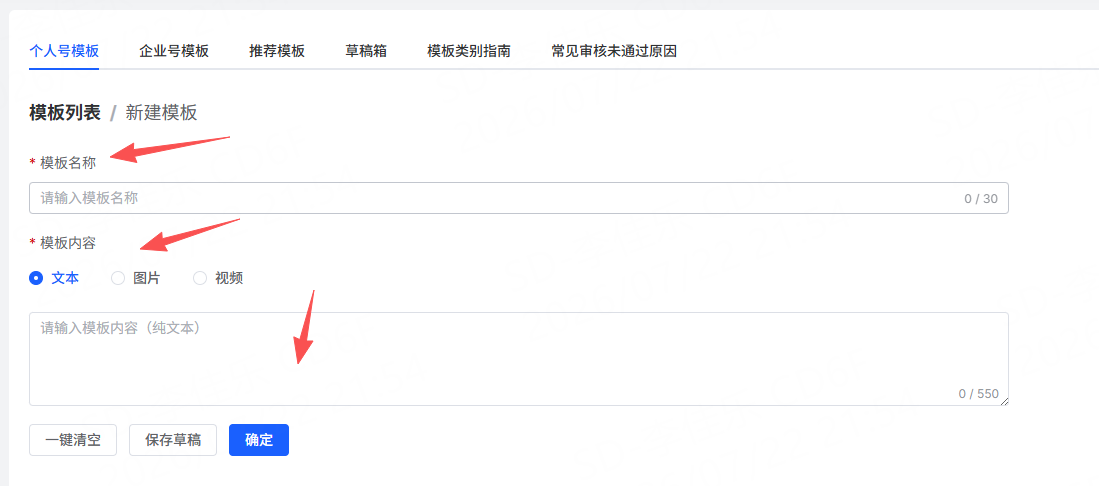
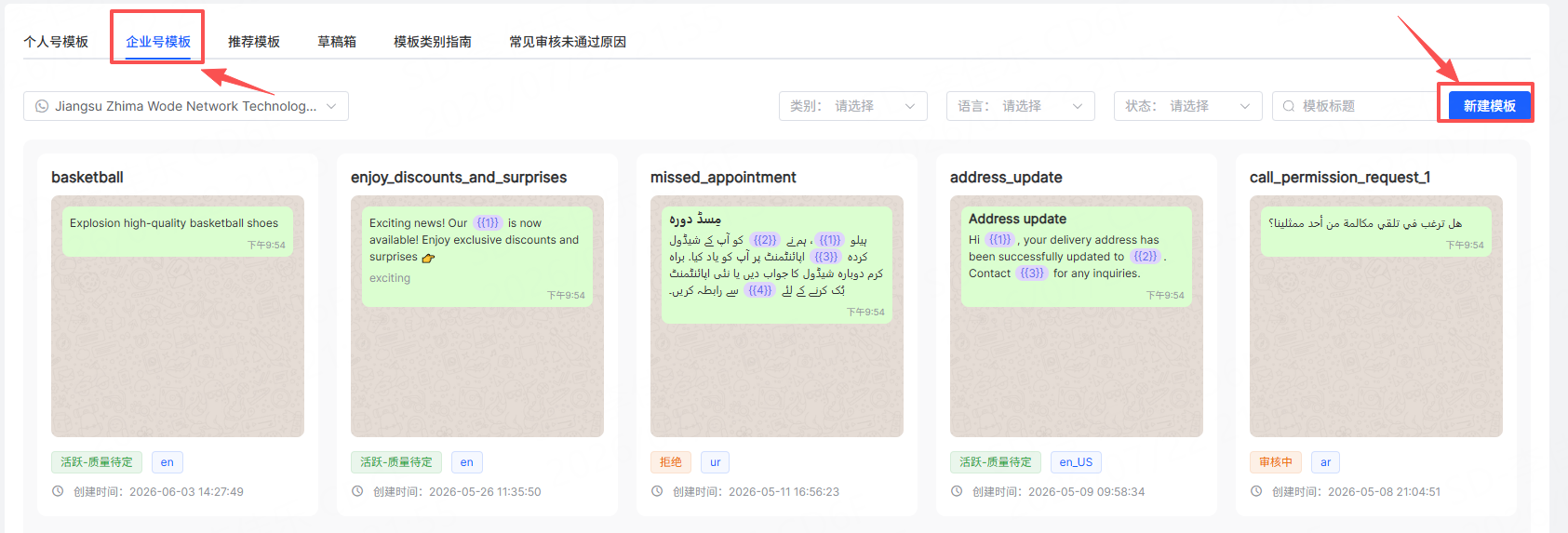
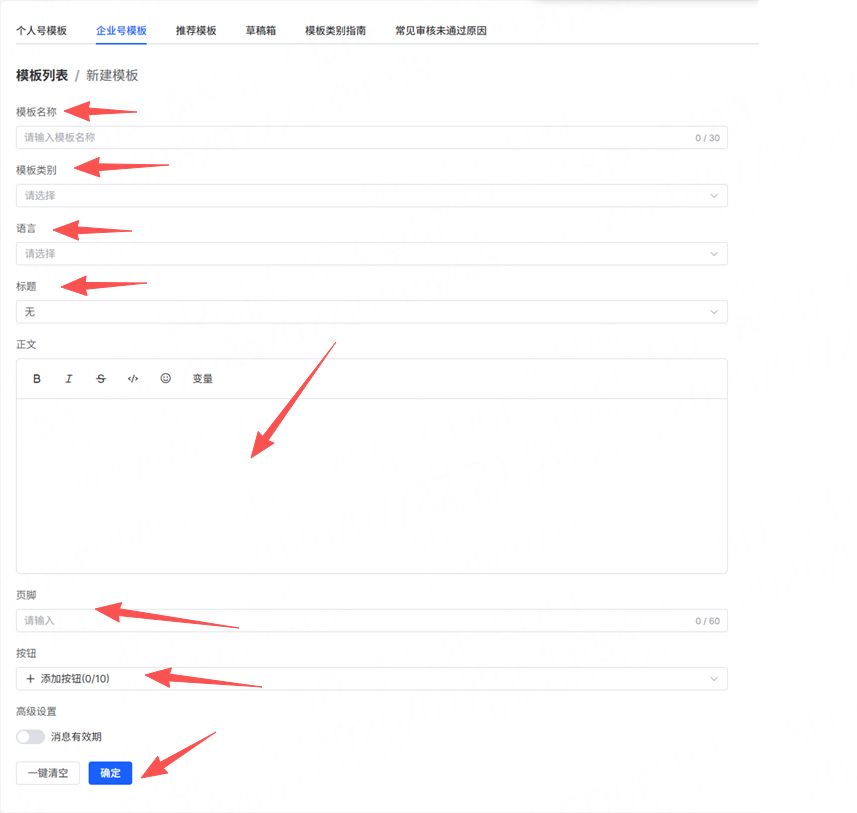
1. 左侧点击并进入“模板库”,根据业务需求创建新的“个人号群发模板”或“企业号群发模板”。
2. 点击“推荐模板”可查看系统预设的模板。
板块八:账户管理
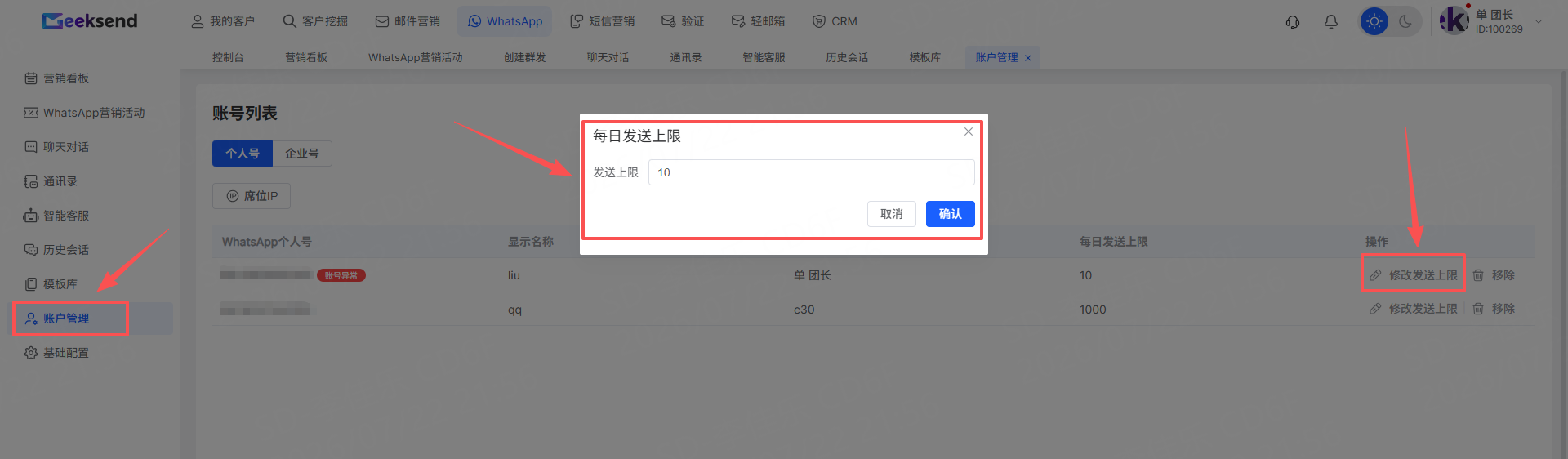
1. 左侧点击并进入“账户管理”。
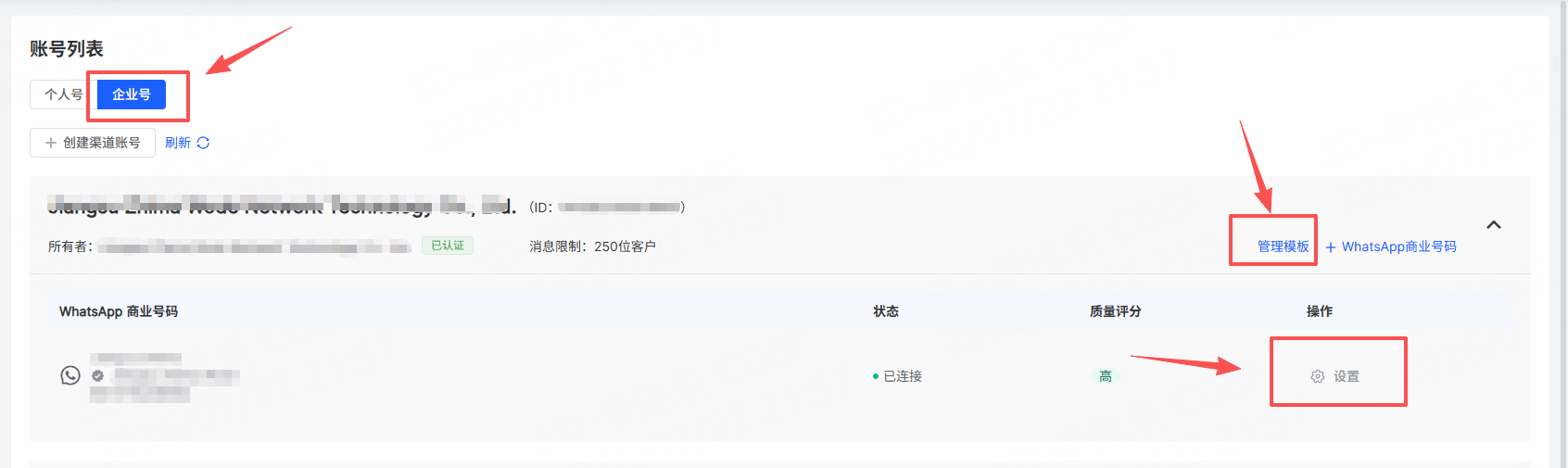
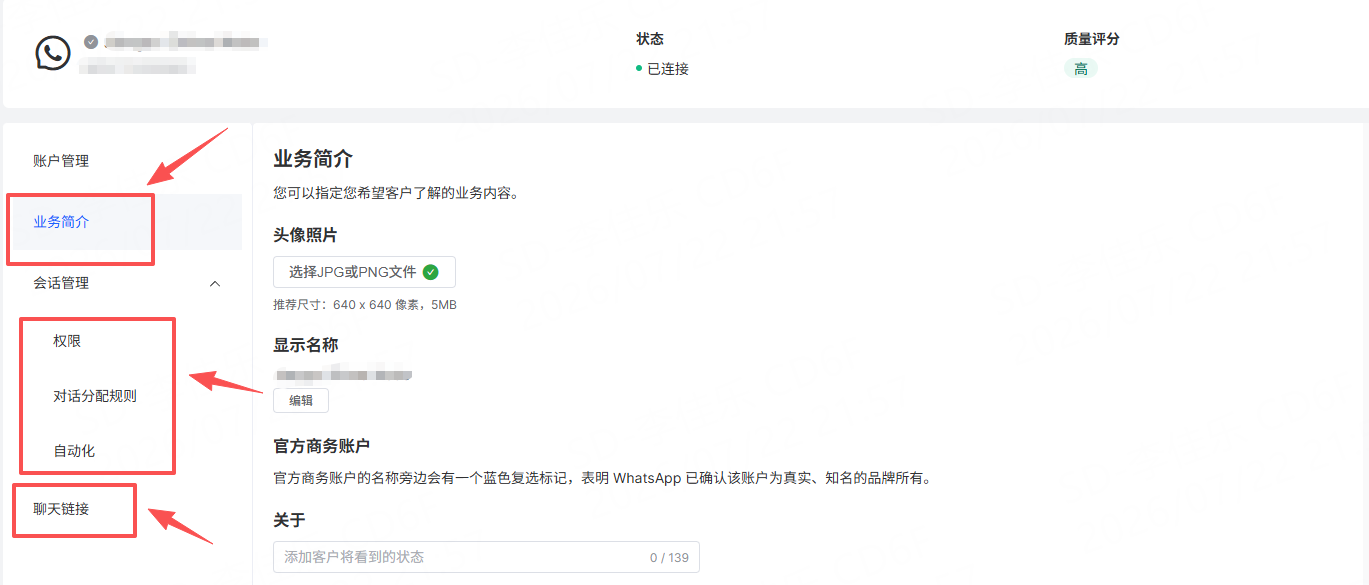
2. 在个人号页面管理个人号的“发送上限”,在企业号页面管理企业号的“模板、业务信息、会话权限、对话分配规则、自动化行为以及聊天链接或二维码”。
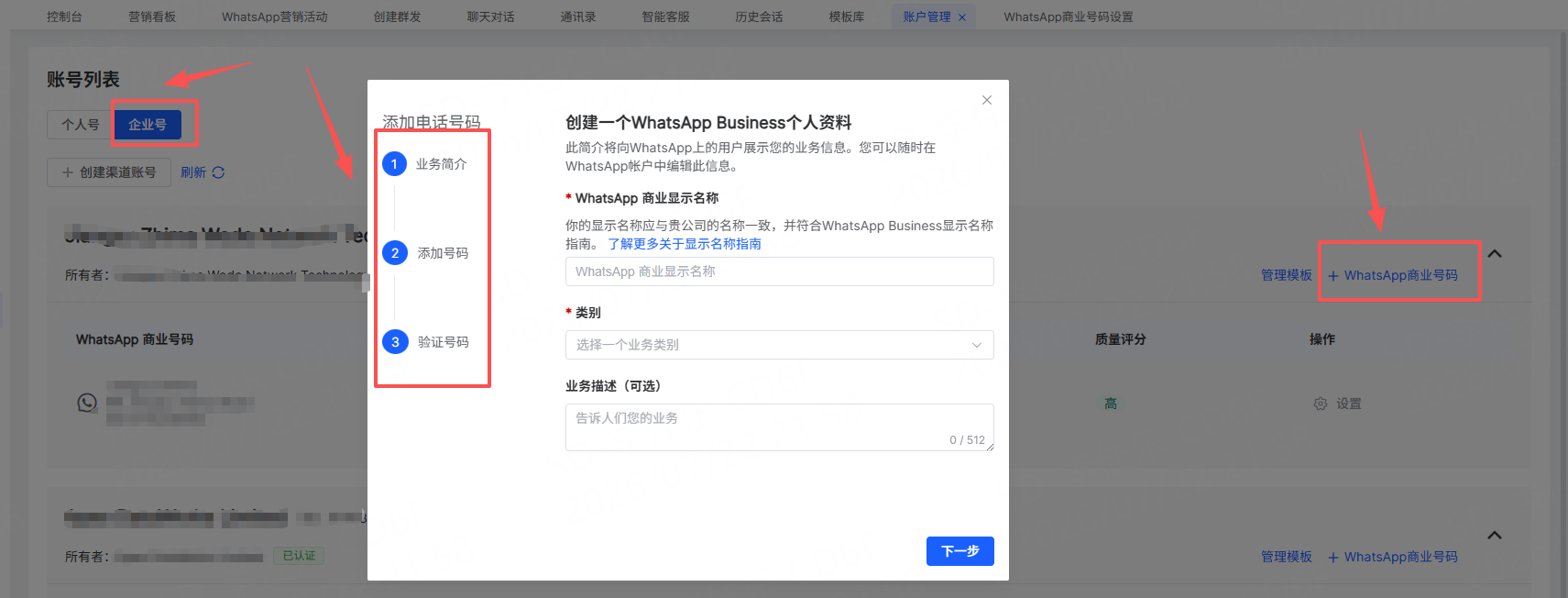
2. 在企业号中点击“+ WhatsApp商业号码”,可根据你的业务需求添加多个商业号码。
板块九:基础配置
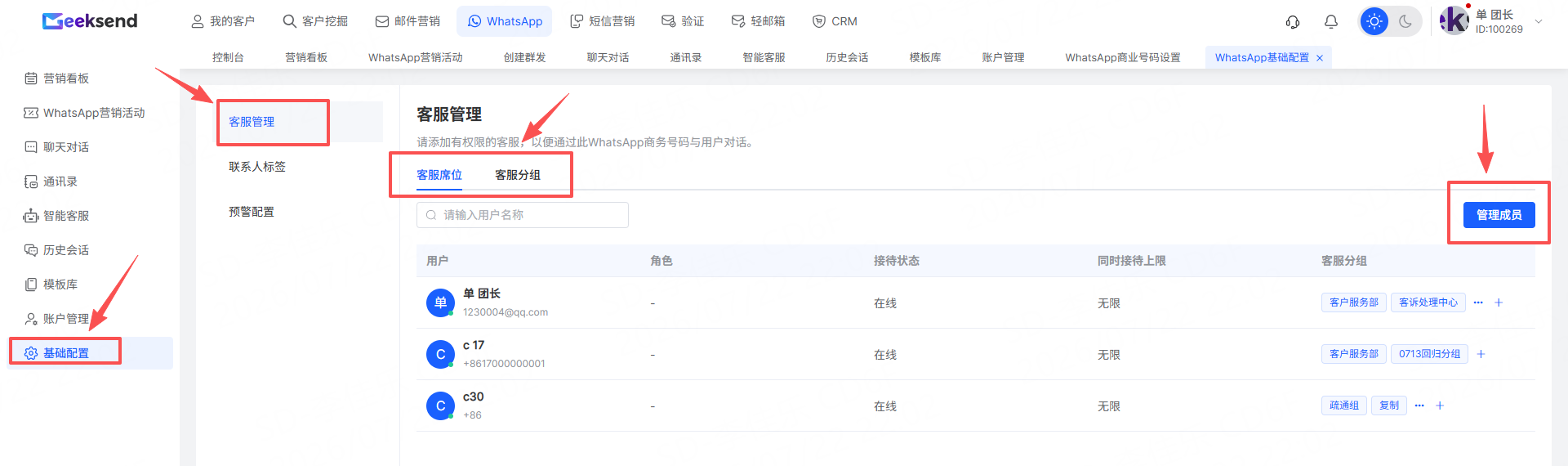
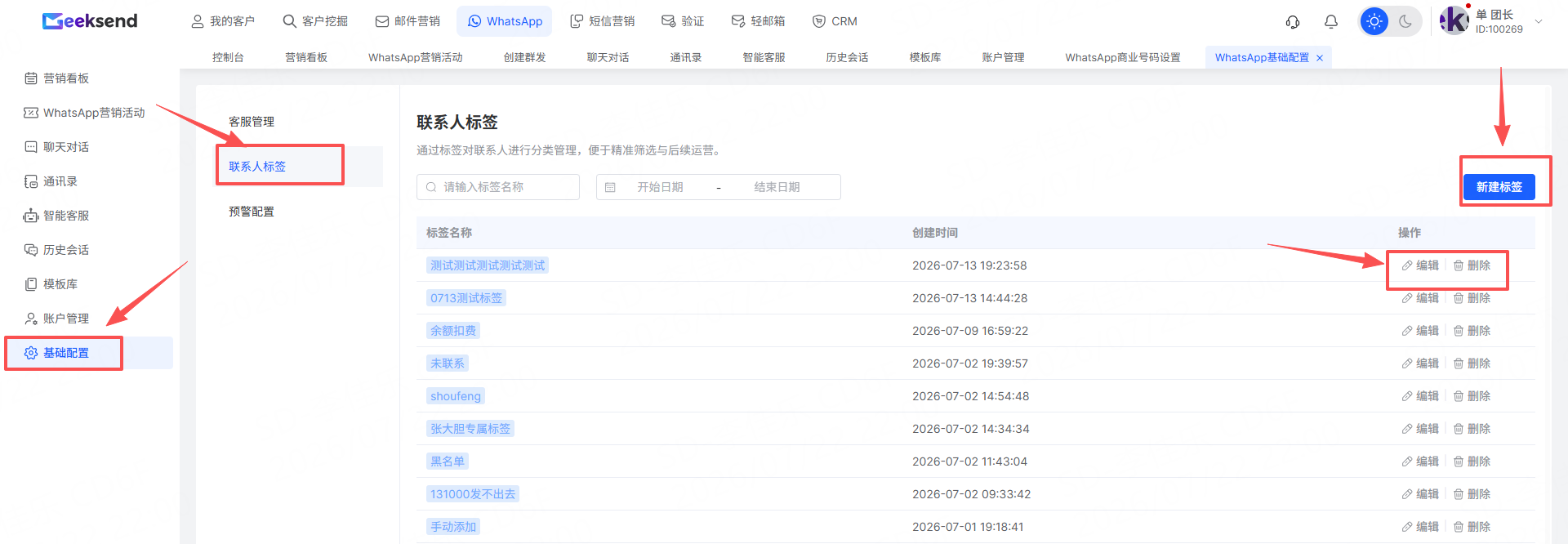
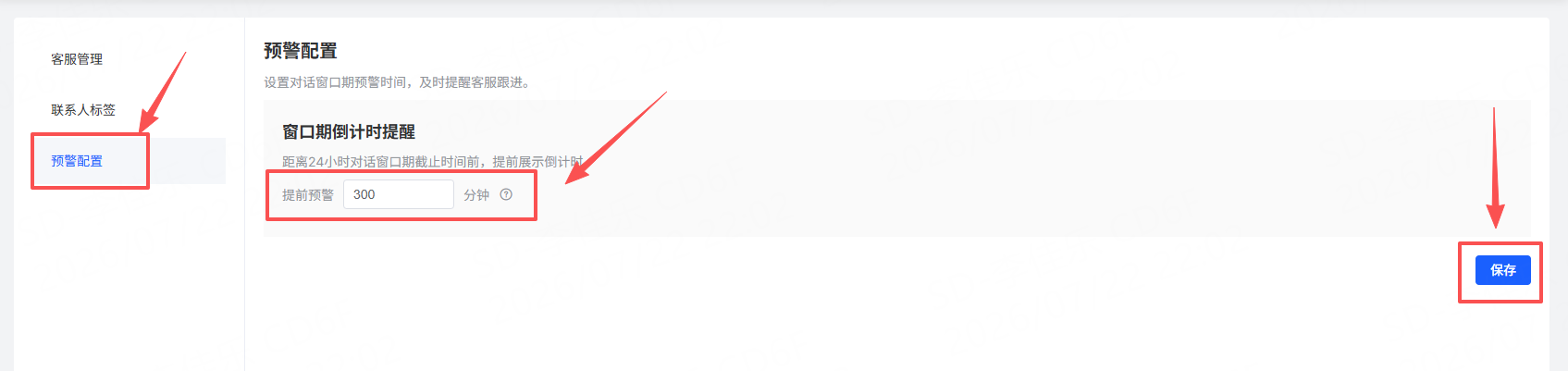
1. 左侧点击并进入“基础配置”,管理客服席位、客服分组、联系人标签以及对话窗口期的预警时间。
如果您对上述内容有任何问题,欢迎随时通过 sevice@geeksend.com 给我们发送邮件或通过点击右上角的客服头像进行咨询。