
用 SMTP 凭证和服务器设置将您的Zoho帐户连接到 Geeksend。
连接的过程主要包括四个步骤:
一、获取Zoho邮箱的应用专用密码
二、在 Geeksend 配置一个新的电子邮箱帐户
三、输入 SMTP 和 IMAP 设置
四、配置可选设置
一、获取Zoho邮箱的应用专用密码
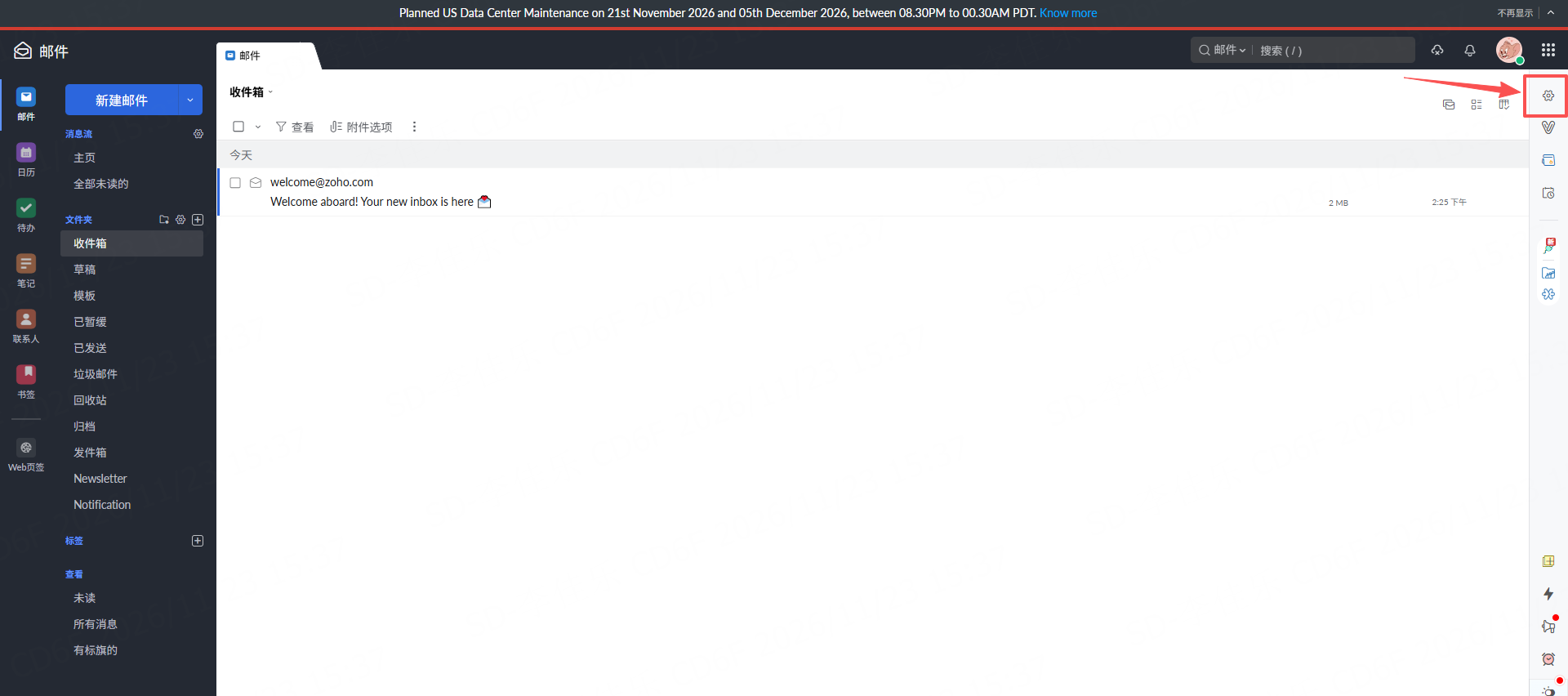
1、登录 Zoho Mail,在左侧点击 “设置” 图标,打开选项卡;
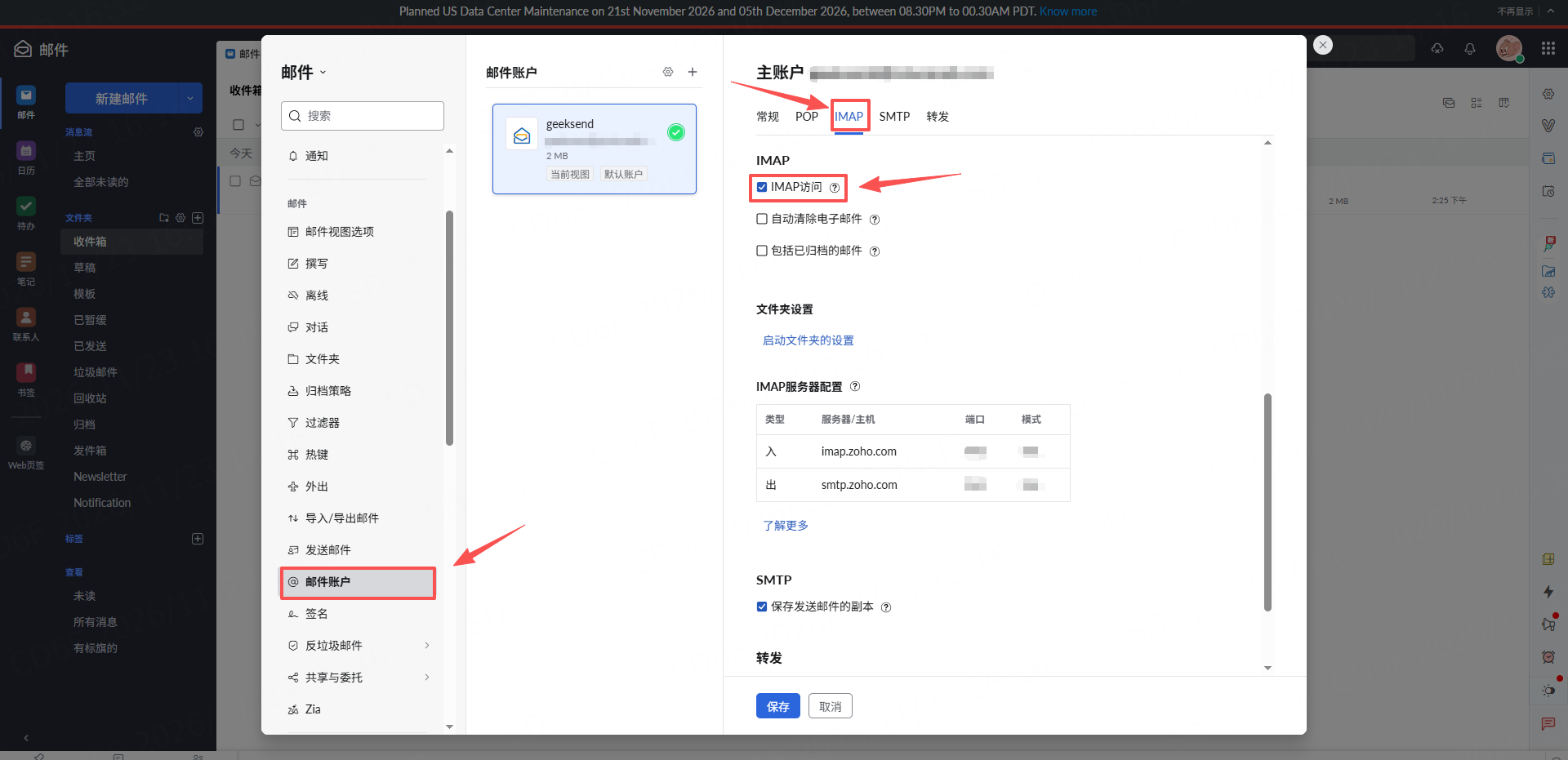
2、在选项卡左侧列表中找到并点击 “邮箱账户” ,然后点击 “IMAP” ;
3、启用 “IMAP访问” ;
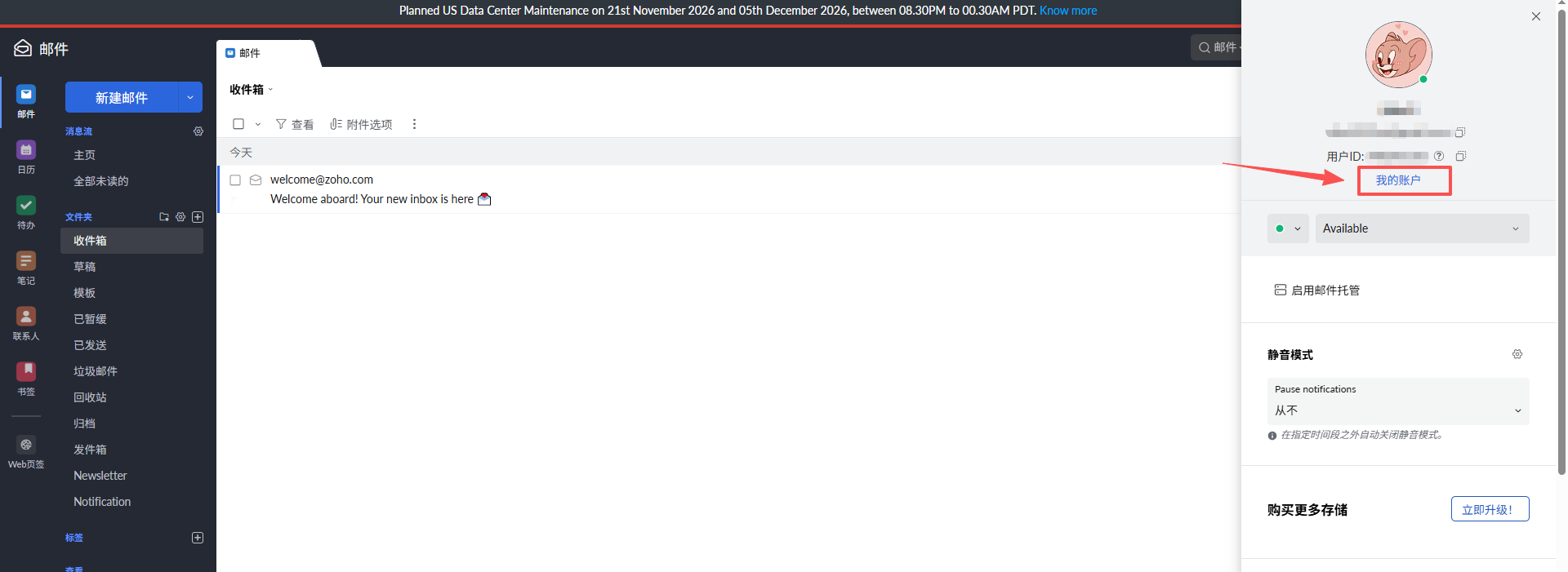
4、点击右上角头像,然后点击 “我的账户” 进入个人账户设置页面;
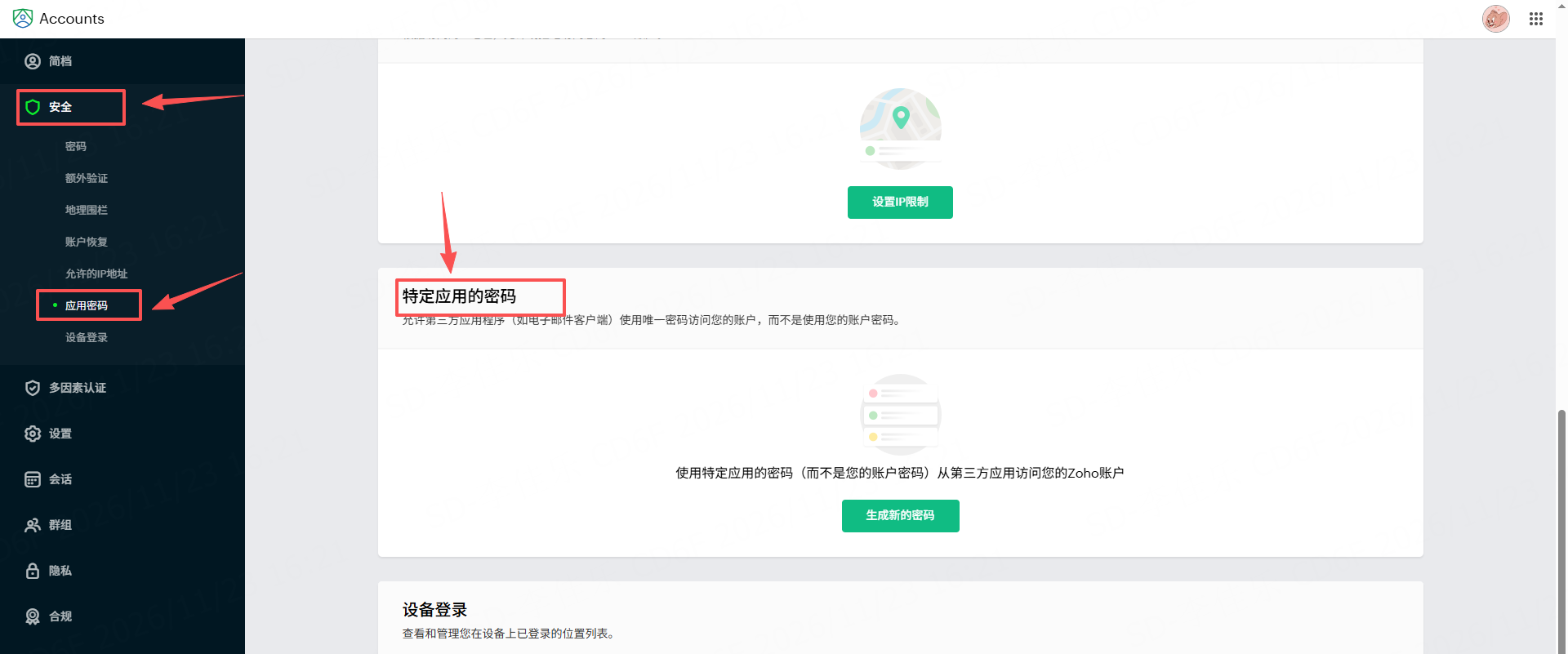
5、左侧点击 “安全” ,在下拉目录里点击 “应用密码” ;
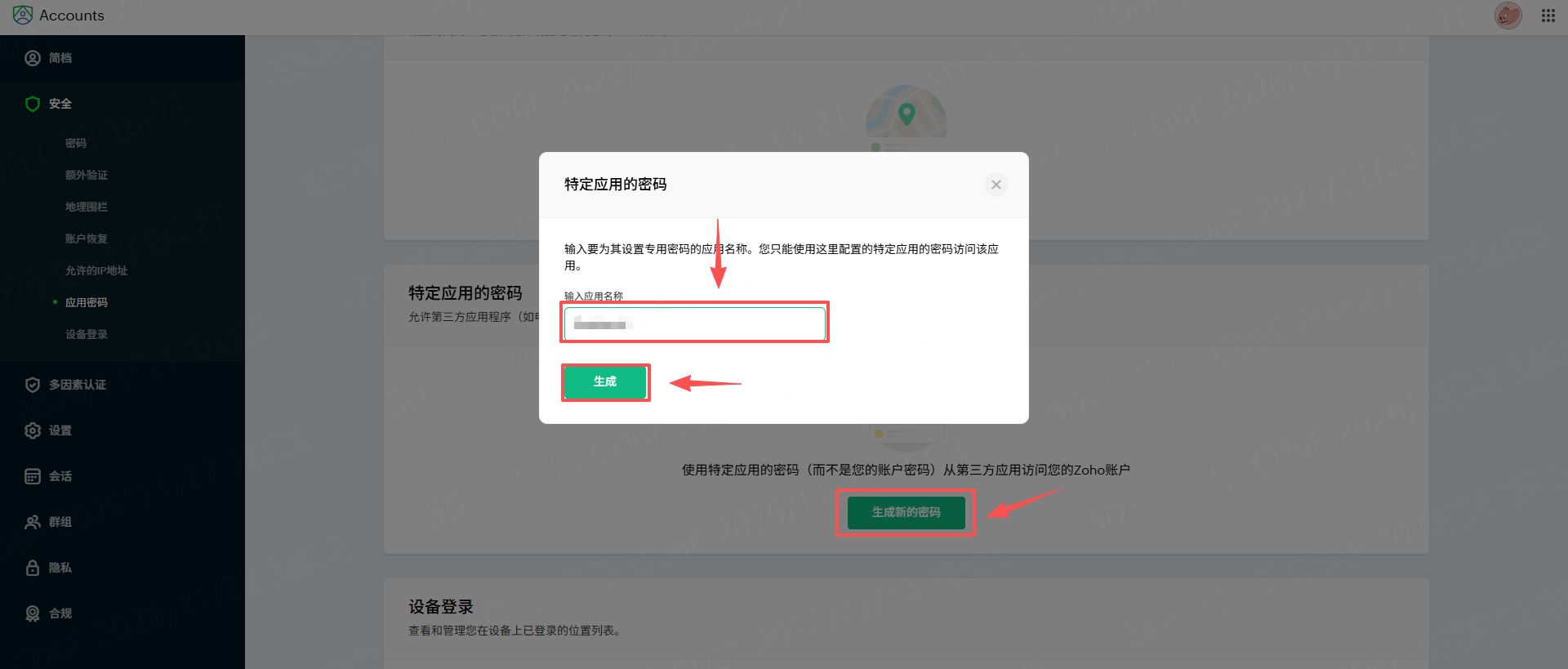
6、点击 “生成新的密码” ,在应用名称输入框中输入您的用途或任何喜欢的名称,然后点击 “生成” 。
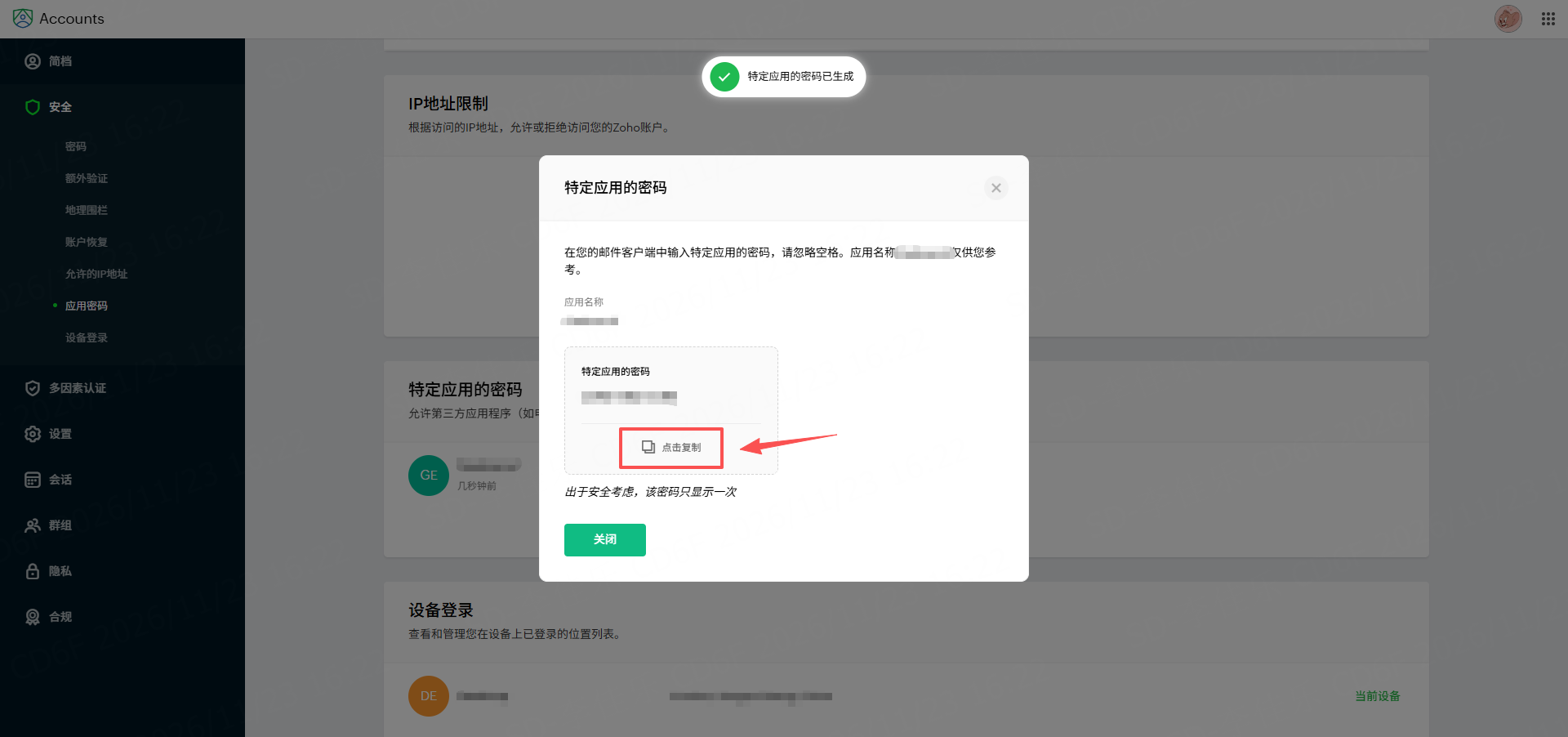
7、复制生成的应用专用密码,粘贴到您的电子邮箱账户设置中。
二、在 Geeksend 配置一个新的电子邮箱帐户
1、首先点击邮件营销,然后选择自有邮箱。
2、如果您没有设置过账户,点击Zoho 。
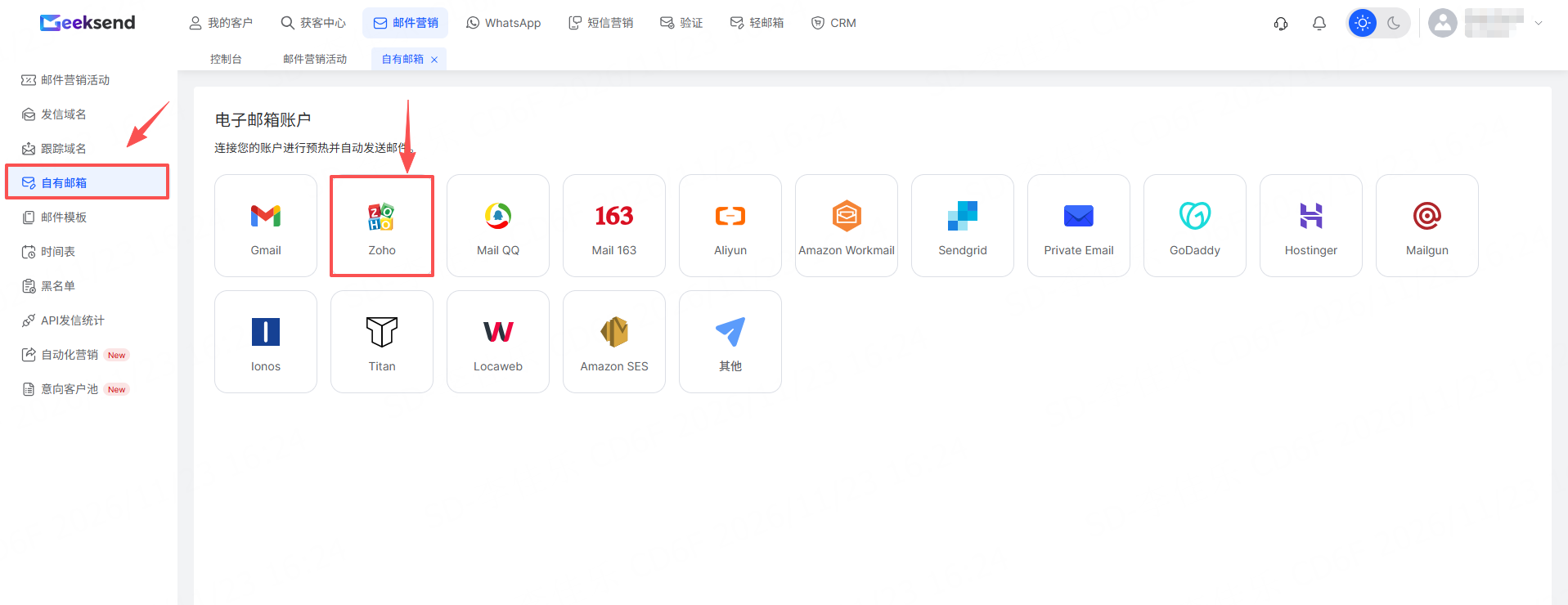
3、如果您已经有设置过账户,点击添加邮箱账户,点击Zoho。
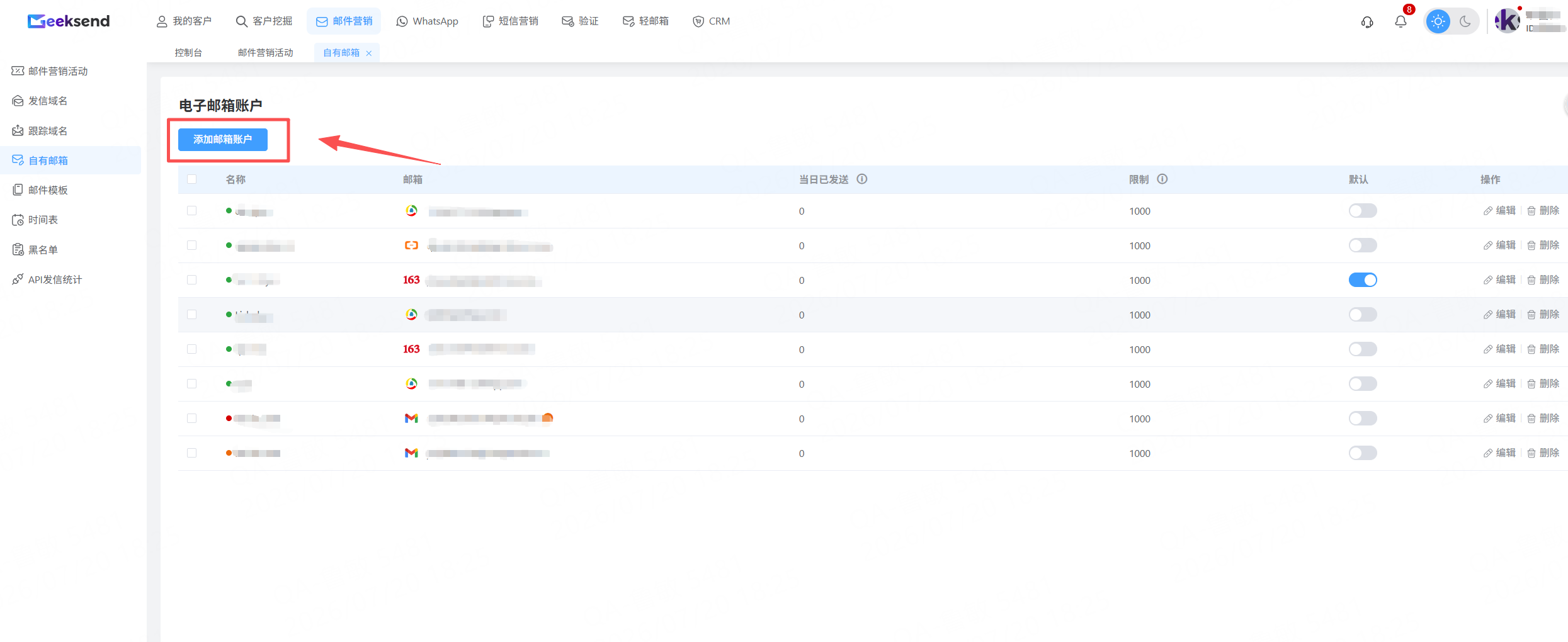
此页面将显示您已连接到 Geeksend 的所有电子邮箱帐户的列表。
三、输入 SMTP 和 IMAP 设置
1、Zoho邮箱配置:
自定义发件人名称,密码填写第一步生成的应用专用密码。
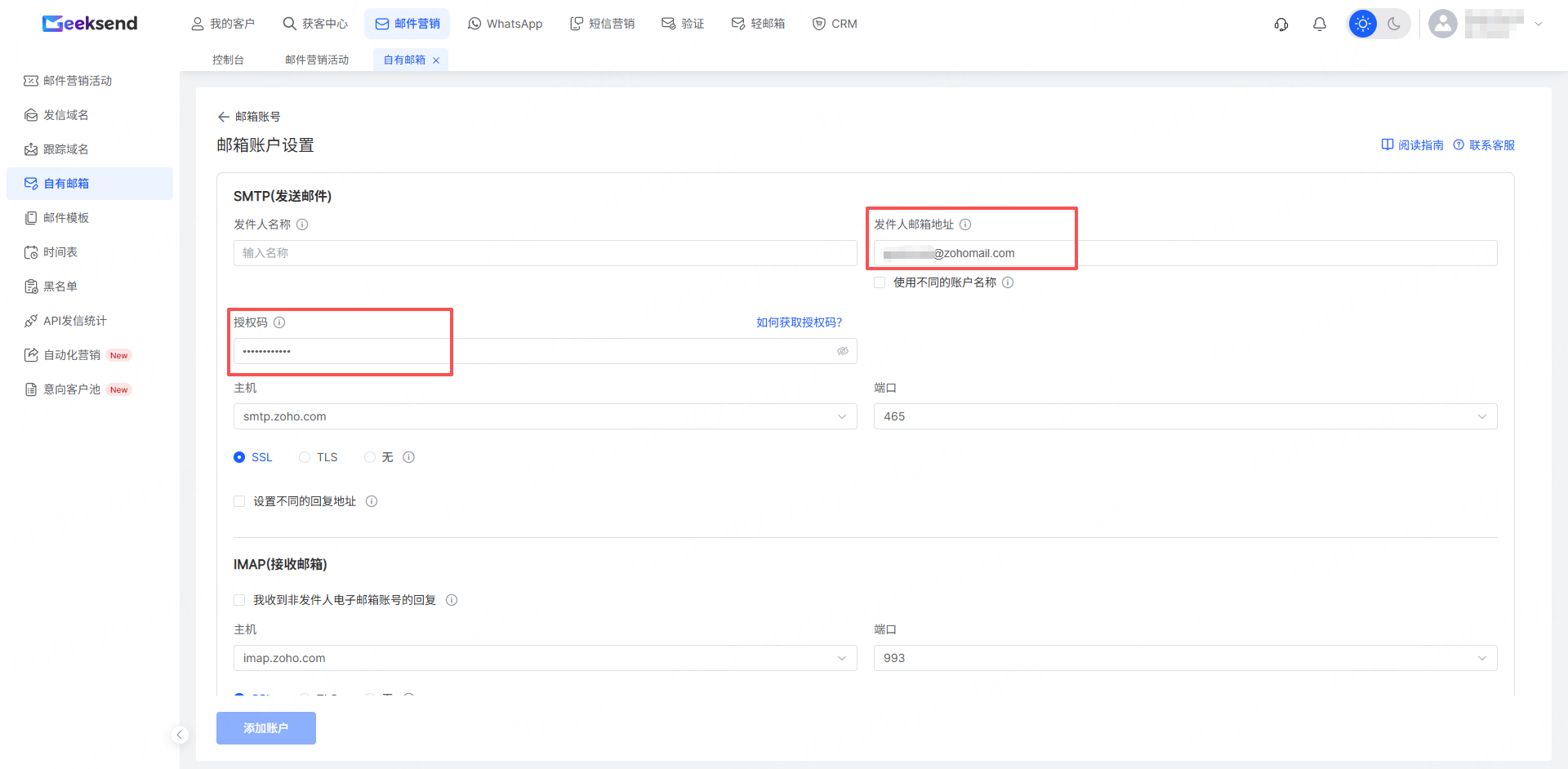
注意:如果您的IMAP配置错误或未配置,将影响Geeksend无法跟踪该电子邮箱账户收到的回复,可能导致统计数据不准确。只要您的SMTP配置成功,您仍然可以点击“添加账户”进行营销活动。
2、检查连接:
在填写完设置栏后,点击检查连接。当上方出现验证成功提示时点击添加账户保存以上设置。
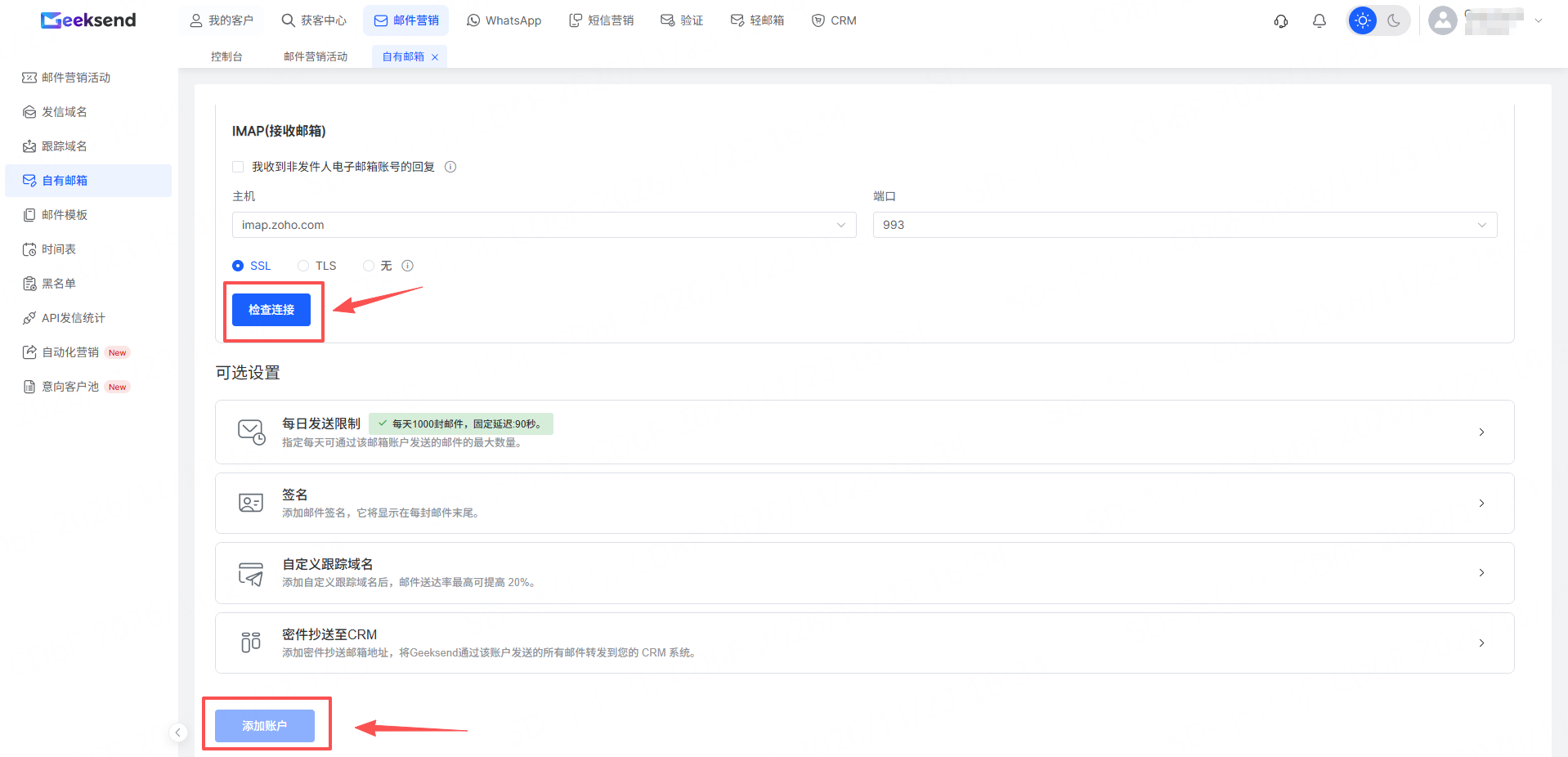
以下设置不是必需的,您可以跳过这些设置,以加快设置速度。
四、配置可选设置
下拉至可选设置。对它们进行设置。
(1)每日发送限制
设置栏 | 说明 |
每日消息 | 为这个电子邮箱帐户选择每天的发送目标。 这个数字应该低于或等于邮箱服务提供商的每日限额。 Geeksend将在达到这个目标后停止发送当天的邮件。 |
发送邮件之间的延迟 | 选择每封电子邮件之间的时间间隔(固定或随机),以秒为单位。 对邮箱服务提供商来说,提高邮件之间的时间间隔会使您的电子邮件营销显得更安全。 |
(2)添加您的电子邮件签名
添加一个签名,该签名将附在所有您的电子邮箱帐户发出的电子邮件的末尾。
(3)设置您的自定义跟踪域名
有了自定义的跟踪域名,您可以期待您的电子邮箱帐户的电子邮件送达率有高达 20% 的提高。
(4)添加密件抄送电子邮件地址
添加您的 CRM 邮箱,将通过此邮箱帐户发送的所有邮件转发到您在 CRM 中的邮箱。
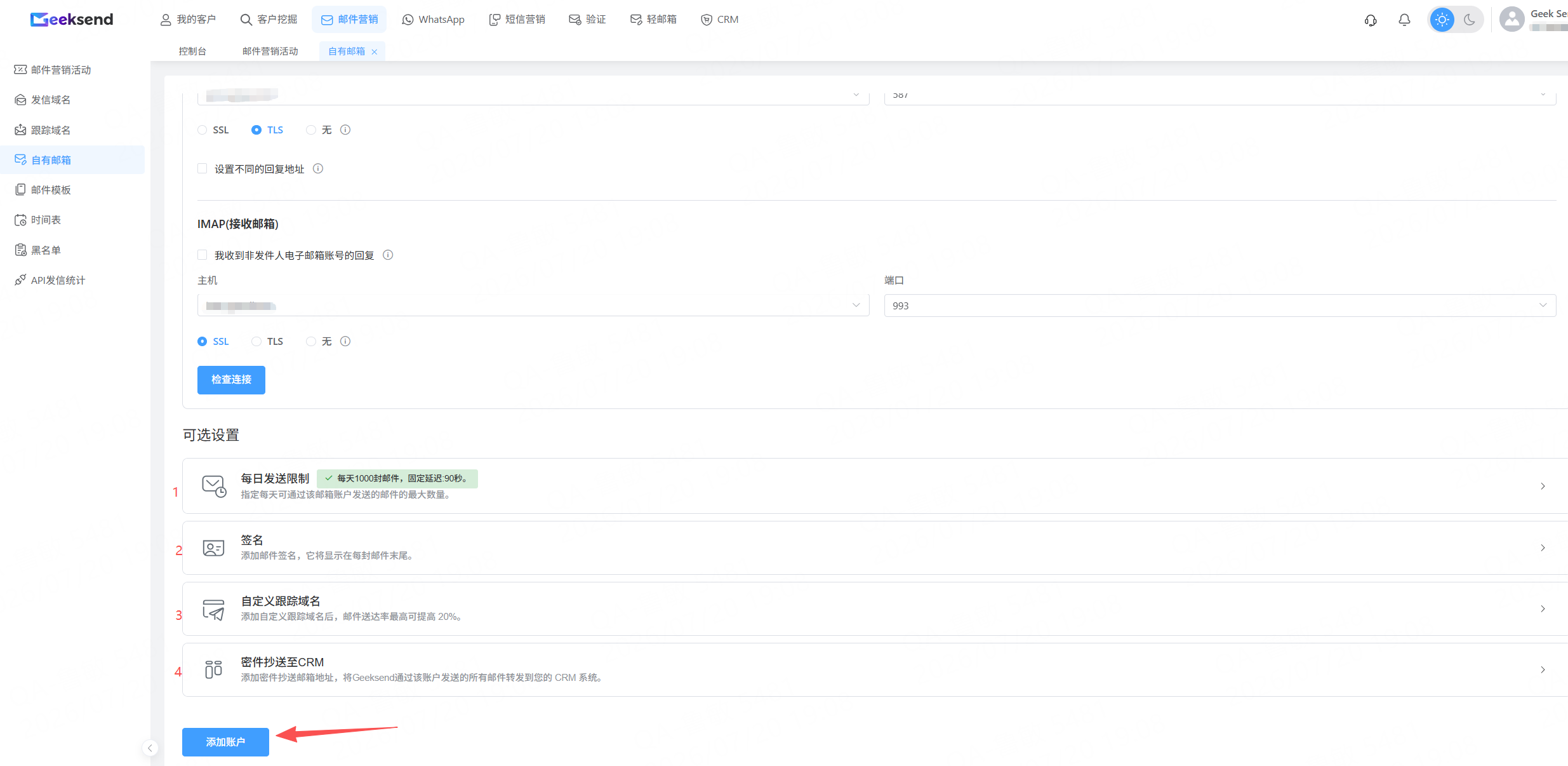
在配置了所需的可选设置后,点击添加账户按钮以保存设置。
如果您还有疑问或需要帮助,请随时通过 service@geeksend.com 与我们联系。我们随时为您提供帮助!